
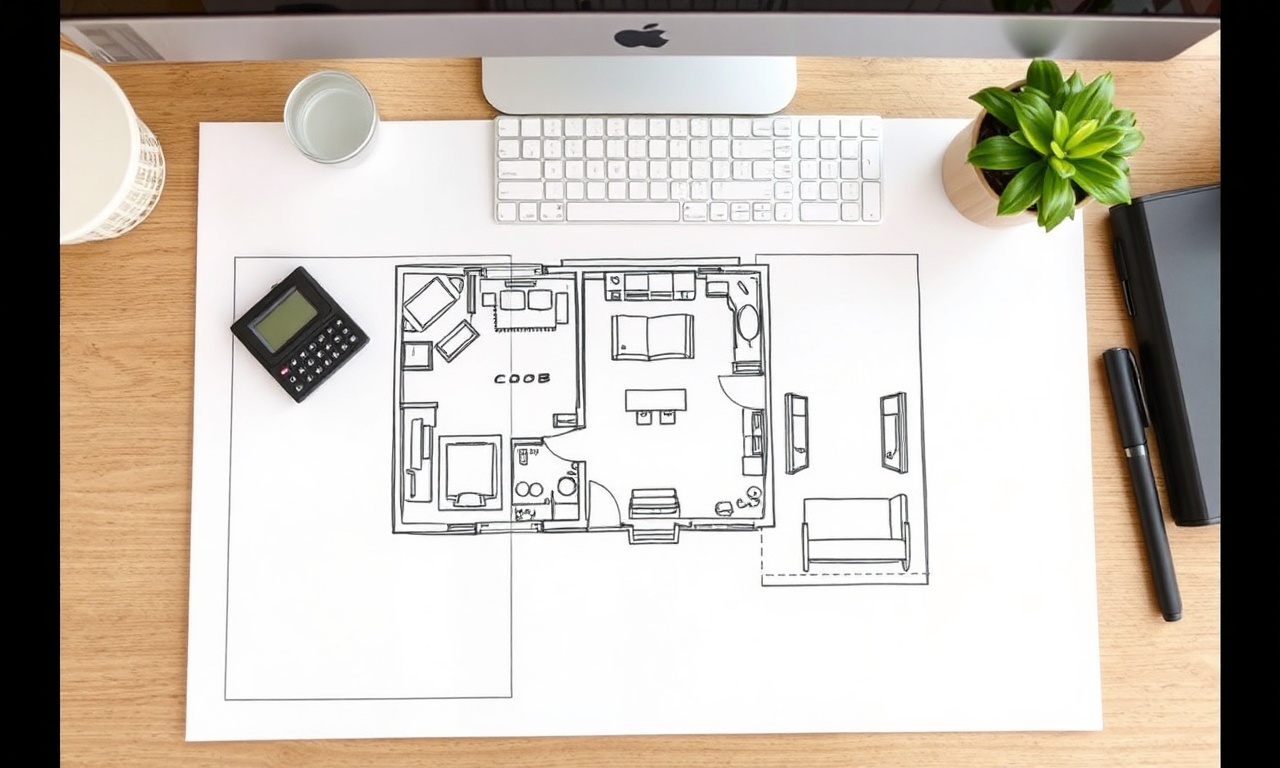
Entendendo o Cenario
No universo do design de interiores e da arquitetura de interiores, a planta baixa é uma ferramenta essencial para representar a disposição de espaços, móveis e circulações. Tradicionalmente, a criação desse tipo de desenho técnico exigia softwares complexos como AutoCAD, Revit ou SketchUp, que demandam treinamento específico e licenças pagas. No entanto, com a popularização de plataformas de design acessíveis, como o Canva, tornou-se viável elaborar plantas baixas visualmente atraentes e funcionais sem conhecimentos avançados em CAD.
O Canva, conhecido por sua interface intuitiva e vasta biblioteca de templates, oferece hoje recursos específicos para a criação de plantas baixas por meio dos chamados “Quadros brancos” (Whiteboards) e de modelos pré-formatados. Essa abordagem é especialmente útil para profissionais em início de carreira, estudantes de design, corretores de imóveis e pequenos empreendedores que desejam apresentar projetos de forma clara e visualmente impactante. Embora o Canva não substitua ferramentas técnicas de precisão milimétrica, ele se destaca como uma solução ágil para prototipagem, humanização e comunicação de ideias.
Neste artigo, você aprenderá o processo completo de como fazer planta baixa no Canva, desde a preparação do arquivo até a exportação final. Abordaremos boas práticas, limitações e dicas para obter resultados profissionais. Ao final, uma tabela comparativa e uma seção de perguntas frequentes ajudarão a esclarecer dúvidas comuns.
Expandindo o Tema
Entendendo os recursos do Canva para plantas baixas
Antes de iniciar o passo a passo, é importante compreender o que o Canva oferece especificamente para a criação de plantas baixas. A plataforma dispõe de:
- Modelos prontos: plantas de casa, escritórios, mapas de site e layouts de ambientes.
- Quadros brancos: telas infinitas, ideais para desenhar livremente com formas, linhas e textos.
- Elementos gráficos: formas geométricas (retângulos, círculos, triângulos), ícones de móveis, portas, janelas e setas.
- Ferramentas de alinhamento: guias inteligentes, distribuição uniforme e grade.
- Colaboração em tempo real: convide membros da equipe para editar simultaneamente.
- Exportação em alta resolução: PDF, PNG, JPG, SVG, entre outros formatos.
Passo a passo prático: como fazer uma planta baixa no Canva
1. Defina o tamanho da prancheta
Acesse o Canva e clique em “Criar um design”. Você pode escolher um formato predefinido (como A4, carta ou apresentação) ou inserir dimensões personalizadas. Para plantas baixas, recomenda-se usar proporções próximas a uma folha A3 ou A4 em paisagem (por exemplo, 420 x 297 mm). Se preferir trabalhar em um espaço mais flexível, selecione “Quadro branco” — essa opção oferece uma tela sem limites de tamanho, ideal para desenhos maiores.
2. Prepare a base da planta (opcional)
Caso você já possua um arquivo em CAD, PDF ou imagem da planta, importe-o para o Canva como fundo. Para isso, clique em “Uploads” e faça o upload do arquivo. Em seguida, arraste-o para a tela. É fundamental que esse arquivo de referência esteja em alta resolução e com escala conhecida. Se o objetivo for desenhar do zero, pule esta etapa.
3. Estabeleça uma escala visual
Se você importou uma imagem, mantenha as proporções originais ao redimensioná-la. Uma boa prática é definir que 1 metro no projeto equivalha a um determinado número de pixels ou centímetros na tela. Por exemplo, meça uma parede conhecida na imagem (ex.: 5 metros) e ajuste o tamanho dela no Canva até que o segmento corresponda a 5 cm na régua virtual. Anote essa relação para usar nas demais medidas.
> Dica: O Canva não possui ferramenta de escala automática. Portanto, o controle da proporção é manual. Para projetos que exijam precisão, recomenda-se desenhar a planta em software técnico e utilizar o Canva apenas para a apresentação final humanizada.
4. Desenhe as paredes
Com a base pronta, comece a desenhar as paredes utilizando retângulos ou linhas. Vá até “Elementos” e escolha “Formas”. Selecione o retângulo e ajuste sua largura (espessura da parede) e altura (comprimento da parede). No Canva, você pode alterar as dimensões exatas clicando duas vezes sobre a forma ou usando o painel de propriedades. Para paredes, uma espessura comum é de 15 a 20 pixels (dependendo da escala adotada).
Posicione as formas sobre a planta de referência, alinhando-as com as linhas do projeto. Utilize as guias de alinhamento que surgem ao mover os elementos para garantir paralelismo e perpendicularidade.
5. Adicione portas e janelas
As portas podem ser representadas com um retângulo fino (a folha da porta) e um arco (trajetória de abertura). Para o arco, use a ferramenta “Arco” disponível em Elementos > Formas. Ajuste a espessura e a cor para simular a abertura. Janelas são mais simples: dois retângulos paralelos (peitoril e vidro) ou uma linha tracejada. Outra opção é buscar por ícones prontos de portas e janelas na biblioteca do Canva — pesquise por “porta” ou “janela” na aba de elementos.
6. Insira mobiliário e elementos de ambientação
O Canva possui uma vasta galeria de ícones de móveis: sofás, camas, mesas, cadeiras, geladeiras, vasos sanitários, etc. Para acessá-los, vá em “Elementos” e digite o nome do móvel desejado. Arraste o ícone para a planta e redimensione-o proporcionalmente. Lembre-se de manter a escala do ambiente; por exemplo, uma cama de casal deve ocupar cerca de 1,40 m x 1,90 m no espaço desenhado.
Para uma planta humanizada, você pode também adicionar texturas (como piso de madeira ou cerâmica) usando a ferramenta “Fundo” ou “Grade”. No entanto, cuidado para não poluir visualmente o desenho — a legibilidade é prioridade.
7. Adicione cotas, textos e legendas
Para que a planta seja compreensível, inclua as dimensões principais. Use a ferramenta “Texto” para escrever as medidas (ex.: “4,50 m”) e desenhe linhas com setas nas extremidades para indicar o que está sendo medido. No Canva, você pode usar a forma “Linha” e configurar a ponta da seta no painel de estilo.
Crie também uma legenda com os símbolos utilizados (portas, janelas, móveis), especialmente se a planta for compartilhada com clientes ou colegas.
8. Organize camadas e alinhe tudo
O Canva organiza os elementos em camadas sobrepostas. Para ajustar a ordem, clique com o botão direito sobre um elemento e selecione “Trazer para frente” ou “Enviar para trás”. Isso é útil para que paredes fiquem sobre o fundo e os móveis sobre as paredes, por exemplo.
Utilize as ferramentas de alinhamento no topo da tela para distribuir objetos uniformemente, centralizar ou espelhar.
9. Exporte o resultado final
Quando a planta estiver pronta, clique em “Compartilhar” e depois em “Baixar”. Escolha o formato desejado: PDF (para impressão ou apresentação profissional), PNG (com fundo transparente, se necessário) ou JPG (para compartilhamento rápido). Selecione a resolução máxima disponível (300 DPI para PDF, ou a opção “Alta” para PNG/JPG).
Boas práticas importantes
- Use uma escala consistente desde o início. Meça uma referência conhecida no seu projeto e mantenha a proporção em todos os elementos.
- Evite redimensionar aleatoriamente elementos importados — isso quebra a escala visual.
- Prefira formas geométricas simples para paredes e aberturas, pois facilitam o alinhamento e a edição.
- Salve o projeto em nuvem periodicamente, pois o Canva salva automaticamente, mas é bom ter um backup.
- Para apresentações comerciais, considere adicionar sombras sutis nos móveis e um fundo de cor neutra para destacar a planta.
Uma lista com os passos essenciais
Para fixar o aprendizado, segue uma lista resumida dos passos para criar sua planta baixa no Canva:
- Abra o Canva e crie um design com o tamanho adequado ou inicie um quadro branco.
- Faça upload da planta-base (opcional) ou desenhe do zero.
- Defina manualmente a escala visual usando uma referência conhecida.
- Desenhe as paredes com retângulos, ajustando espessura e comprimento.
- Adicione portas e janelas com formas ou ícones prontos.
- Insira móveis e elementos de ambientação da biblioteca do Canva.
- Acrescente cotas, textos de medidas e legendas explicativas.
- Organize camadas e alinhe os objetos para garantir clareza.
- Exporte em PDF ou imagem de alta resolução.
Tabela comparativa: Canva vs. Ferramentas Técnicas (CAD)
A tabela abaixo compara o Canva com softwares tradicionais de desenho técnico, destacando prós e contras de cada abordagem.
| Característica | Canva (Planta Baixa) | AutoCAD / Revit / SketchUp |
|---|---|---|
| Curva de aprendizado | Muito baixa – interface intuitiva | Alta – requer treinamento especializado |
| Precisão dimensional | Manual – depende do usuário; sem snapping automático | Milimétrica – ferramentas de precisão, snapping e coordenadas |
| Custo | Gratuito com opções pagas (Pro, Enterprise) | Licenças pagas (AutoCAD pode custar milhares de reais por ano) |
| Disponibilidade | Online (web) e aplicativo mobile | Desktop (alguns com versão web limitada) |
| Colaboração | Excelente – edição em tempo real e comentários | Limitada (geralmente exige compartilhamento de arquivos ou plataformas específicas) |
| Biblioteca de objetos | Extensa – móveis, ícones, texturas prontas | Depende de blocos personalizados ou downloads adicionais |
| Adequação para execução de obra | Não recomendada – falta de precisão técnica | Sim – é o padrão para projetos executivos |
| Exportação técnica | PNG, JPG, PDF, SVG – sem camadas ou metadados técnicos | DWG, DXF, PDF com camadas, escalas e informações estruturais |
| Ideal para | Apresentações, propostas comerciais, prototipagem rápida, humanização | Projetos legais, engenharia, arquitetura, construção civil |
Perguntas Frequentes (FAQ)
O Canva é indicado para fazer plantas baixas profissionais para clientes?
Sim, desde que o objetivo seja a apresentação visual e não o detalhamento técnico. O Canva permite criar plantas humanizadas, com cores, texturas e mobiliário, que impressionam clientes em reuniões. Entretanto, para entregar um projeto executivo que será usado em obra, é necessário complementar com ferramentas CAD.
Como manter a escala correta no Canva?
O Canva não possui um recurso nativo de escala. Você deve estabelecer uma relação manual. Por exemplo, defina que 1 metro equivale a 2 centímetros na tela. Meça uma parede conhecida na planta de referência e ajuste o elemento gráfico para corresponder a essa proporção. Use as dimensões exatas no painel de propriedades para manter consistência.
Posso importar um arquivo DWG ou DXF para o Canva?
O Canva não suporta diretamente formatos CAD como DWG ou DXF. A solução é exportar o desenho do AutoCAD ou outro software como PDF, PNG ou JPG em alta resolução e depois importar como imagem de fundo no Canva. Lembre-se de manter a escala durante a exportação.
Quais as limitações do Canva para criar plantas baixas?
As principais limitações são: ausência de snapping preciso, dificuldade em manter escala rigorosa, falta de ferramentas paramétricas (paredes que se ajustam automaticamente), impossibilidade de gerar cotas com precisão milimétrica e ausência de camadas técnicas (como layers do CAD). Além disso, o Canva não calcula áreas automaticamente.
Quanto tempo leva para fazer uma planta baixa no Canva?
Para uma planta simples de um ambiente (sala, cozinha) com poucos móveis, o processo pode levar de 30 minutos a 1 hora. Já uma planta completa de uma casa com vários cômodos, detalhes e legendas pode demandar de 2 a 4 horas, dependendo da familiaridade com a ferramenta e da complexidade do projeto.
É possível compartilhar a planta baixa com a equipe para edição colaborativa?
Sim. O Canva permite compartilhar o design por link com permissões de edição, comentário ou visualização. Basta clicar em “Compartilhar” e adicionar os e-mails ou gerar um link público. A edição simultânea é especialmente útil em projetos de grupo ou quando o cliente deseja sugerir alterações em tempo real.
O Canva oferece modelos prontos de plantas baixas?
Sim. Na página inicial do Canva, pesquise por “planta baixa”, “planta de casa” ou “layout de escritório”. Você encontrará dezenas de templates editáveis que podem ser personalizados com suas medidas e móveis. Essa é uma ótima opção para quem deseja um ponto de partida rápido.
Como adicionar texturas de piso ou parede na planta?
Para adicionar texturas, você pode usar a ferramenta “Fundo” do elemento selecionado ou fazer upload de imagens de textura (por exemplo, um padrão de lajota). Aplique a textura como preenchimento do retângulo que representa o piso. Em seguida, ajuste a opacidade para não comprometer a leitura dos demais elementos.
Resumo Final
Fazer planta baixa no Canva é uma alternativa viável e acessível para profissionais e estudantes que buscam uma forma rápida de comunicar ideias de layout sem a complexidade dos softwares CAD. A plataforma oferece recursos suficientes para criar representações visuais atrativas, com móveis, texturas e legendas, ideais para apresentações, propostas comerciais e prototipagem inicial.
No entanto, é fundamental reconhecer suas limitações: o Canva não substitui ferramentas técnicas quando o objetivo é produzir documentos executivos com precisão dimensional. Para projetos que exijam exatidão, o ideal é desenhar a planta base em software especializado e utilizar o Canva na etapa de humanização e apresentação final.
Ao seguir o passo a passo apresentado, você conseguirá criar plantas baixas funcionais e esteticamente agradáveis, aproveitando os pontos fortes da plataforma — facilidade de uso, colaboração e vasto acervo de elementos. Com a prática, o processo se tornará ainda mais rápido e intuitivo.
Lembre-se de sempre validar a escala e, se necessário, complementar o projeto com informações técnicas em outros formatos. O Canva é uma ferramenta poderosa no fluxo de trabalho de design, desde que usada com discernimento.
Para Saber Mais
- Canva — Criador de plantas baixas
- Canva — Criador de plantas de casa online grátis
- Canva — Criador de plantas de escritório grátis
- Canva — Criador de design de plano de site online gratuito
- Planner 5D — Melhores programas para desenhar planta baixa com medidas
- YouTube — Como colocar uma planta com escala no canva
- YouTube — How to create a humanized floor plan of a room in Canva
