
Visao Geral
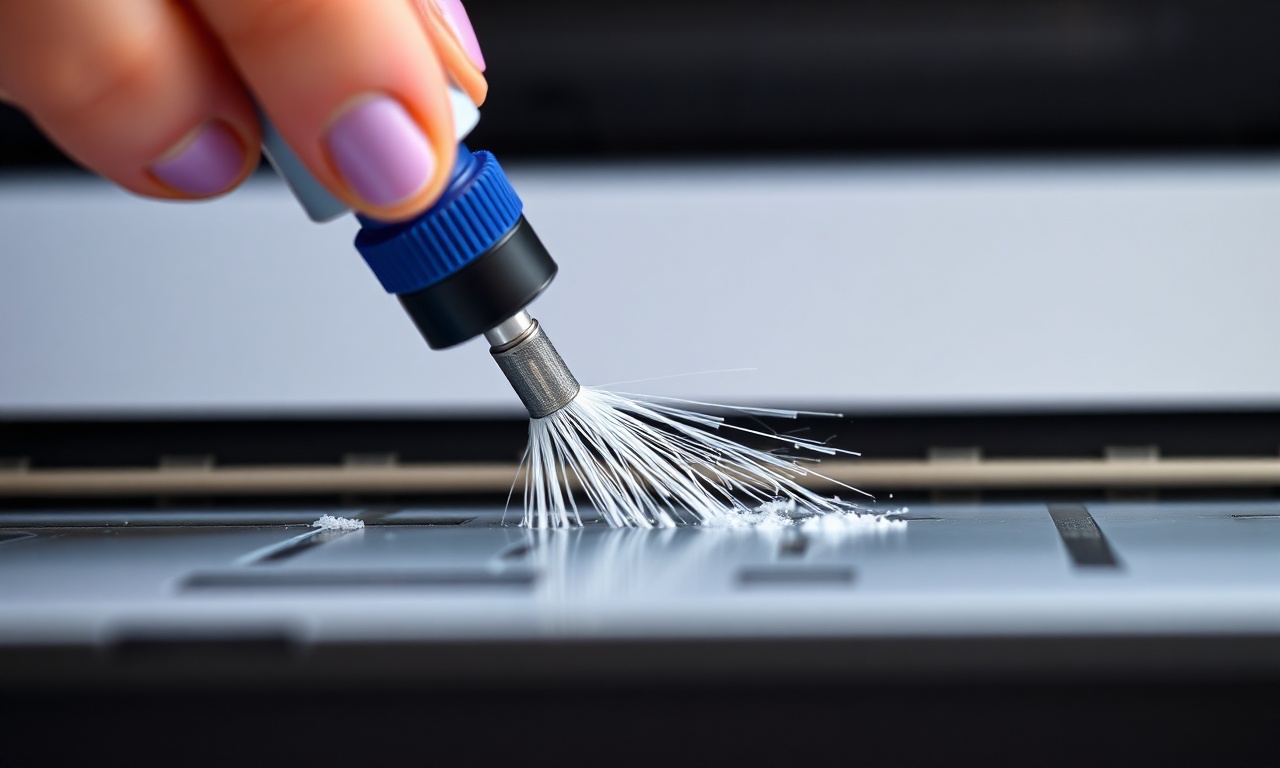
Manter uma impressora Epson funcionando corretamente exige cuidados periódicos, e a limpeza do cabeçote de impressão é um dos procedimentos mais importantes para garantir a qualidade das impressões. O cabeçote é o componente responsável por liberar a tinta no papel por meio de minúsculos jatos. Com o tempo, resíduos de tinta seca, poeira ou bolhas de ar podem obstruir esses canais, resultando em falhas na impressão, como listras, cores apagadas, manchas ou até mesmo total ausência de certas cores. Este guia completo ensinará como realizar a limpeza do cabeçote de impressoras Epson de forma segura e eficaz, utilizando os métodos recomendados pelo fabricante e boas práticas para evitar desperdícios e danos ao equipamento.
A Epson utiliza tecnologia de jato de tinta piezoelétrica, que é menos propensa a entupimentos em comparação com sistemas térmicos, mas ainda assim requer manutenção. A limpeza do cabeçote deve ser feita apenas quando necessário, pois cada ciclo consome uma quantidade considerável de tinta. Muitos usuários, ao notarem problemas de impressão, acabam recorrendo a limpezas excessivas, o que pode esgotar rapidamente os cartuchos ou tanques de tinta. Portanto, entender quando e como realizar o procedimento é essencial para prolongar a vida útil da impressora e economizar insumos.
Este artigo abordará desde os sinais de que o cabeçote precisa de limpeza até as duas formas principais de executar a tarefa: pelo software no computador e pelos botões físicos da impressora. Além disso, serão discutidas boas práticas, recomendações do fabricante, perguntas frequentes e uma tabela comparativa entre os métodos. Ao final, o leitor terá um conhecimento sólido para resolver a maioria dos problemas de obstrução sem precisar recorrer a assistência técnica.
Detalhando o Assunto
Como identificar a necessidade de limpeza do cabeçote
Antes de iniciar qualquer procedimento, é importante diagnosticar corretamente o problema. Os principais sintomas de um cabeçote obstruído incluem:
- Impressões com linhas brancas ou falhas horizontais.
- Cores ausentes ou muito fracas em áreas que deveriam ter tinta.
- Manchas irregulares ou borrões no papel.
- Riscos ou listras que se repetem em toda a página.
- Impressões muito claras mesmo com papel e configurações adequadas.
- Mensagens de erro no software da impressora indicando problemas no cabeçote.
Método 1: Limpeza pelo software (via computador)
Esta é a forma mais comum e recomendada pela Epson para a maioria dos modelos. O procedimento é realizado através do utilitário de gerenciamento da impressora, disponível no Windows ou macOS. Siga os passos:
- Ligue a impressora e certifique-se de que ela está conectada ao computador (via USB, Wi-Fi ou rede).
- Carregue papel comum na bandeja (pelo menos uma folha, pois a impressora pode imprimir um relatório de verificação).
- Abra o software da Epson:
- No Windows: vá em "Painel de Controle" > "Dispositivos e Impressoras", clique com o botão direito na impressora e selecione "Preferências de Impressão" ou "Propriedades da impressora". Em seguida, localize a aba "Manutenção".
- No macOS: abra "Preferências do Sistema" > "Impressoras e Scanners", selecione a impressora e clique em "Opções e Suprimentos" > "Utilitário".
- Confirme a ação e aguarde o término do ciclo. A impressora fará um ruído característico e consumirá uma pequena quantidade de tinta.
- Imprima um relatório de verificação de jatos (opção "Verificação de jatos" ou "Nozzle Check") para avaliar o resultado.
- Repita se necessário, mas com moderação: a Epson recomenda não exceder 4 limpezas consecutivas sem uma pausa.
Método 2: Limpeza pelos botões da impressora
Nem todas as impressoras Epson possuem um botão dedicado para limpeza, mas em muitos modelos (especialmente os tanque de tinta) é possível iniciar a limpeza diretamente no painel. O procedimento varia conforme o modelo, mas geralmente segue este padrão:
- Localize o botão de parada/cancelamento (ícone de um círculo com uma seta ou um X).
- Mantenha o botão pressionado por 3 a 5 segundos (ou até que a luz de energia pisque).
- Solte o botão. A impressora iniciará automaticamente o ciclo de limpeza.
- Aguarde a conclusão (a luz de energia ficará fixa quando terminar).
- Imprima uma página de teste usando o software do computador ou alguma função do painel, se disponível.
Boas práticas importantes
Para evitar danos à impressora e desperdício desnecessário de tinta, siga estas recomendações:
- Nunca desligue a impressora durante a limpeza. Isso pode interromper o processo e causar danos ao cabeçote.
- Verifique se a impressora está com papel carregado. Alguns modelos exigem papel para imprimir o teste de jatos automaticamente.
- Não exagere nas limpezas consecutivas. A Epson orienta que, se após 4 tentativas a qualidade não melhorar, deve-se pausar por algumas horas e tentar novamente. Limpezas excessivas consomem muita tinta e podem sobrecarregar o sistema.
- Mantenha a impressora ligada regularmente. Impressoras que ficam muito tempo sem uso têm maior tendência a entupimento. Ligá-la pelo menos uma vez por semana e imprimir uma página de teste ajuda a manter a tinta circulando.
- Use tinta original Epson. Tintas de terceiros ou recarregadas com baixa qualidade podem conter partículas que obstruem os jatos mais facilmente. A Epson orienta o uso de cartuchos ou tanques originais.
- Evite expor a impressora a temperaturas extremas ou umidade excessiva, que podem acelerar o ressecamento da tinta.
Quando a limpeza não resolve
Se mesmo após repetidas limpezas o problema persistir, é possível que haja um entupimento mais severo, bolhas de ar no sistema de tinta (comum em tanques), ou falha no próprio cabeçote. Nesses casos, a Epson recomenda:
- Realizar uma limpeza mais profunda (chamada de "Limpeza de alta capacidade" em alguns modelos), que consome mais tinta.
- Verificar se há ar nos tubos de tinta (especialmente em impressoras com tanque como as Ecotank). Pode ser necessário purgar o ar com seringas específicas.
- Submeter a impressora a uma assistência técnica autorizada, principalmente se o cabeçote estiver danificado.
Lista de verificação antes da limpeza
Para garantir que o procedimento ocorra sem contratempos, confira a seguinte lista:
- [ ] A impressora está ligada e conectada à energia.
- [ ] Há papel carregado na bandeja (preferencialmente comum, não fotográfico).
- [ ] Todos os cartuchos ou tanques têm tinta suficiente (os níveis devem estar visíveis no software).
- [ ] Não há luzes de erro acesas no painel da impressora (por exemplo, tinta insuficiente ou papel atolado).
- [ ] A impressora não está em modo de economia de energia ou suspenso.
- [ ] O software da impressora está instalado e atualizado (baixe o driver mais recente no site de suporte da Epson).
- [ ] O cabo USB (se usado) está bem conectado ou a conexão Wi-Fi está estável.
- [ ] Você já verificou que o problema não é causado por configurações de impressão incorretas (como tipo de papel ou qualidade baixa).
Tabela comparativa: Limpeza via software versus limpeza pelos botões
| Característica | Limpeza via software (computador) | Limpeza pelos botões da impressora |
|---|---|---|
| Acesso | Necessita computador com software da Epson instalado | Pode ser feito sem computador |
| Facilidade de uso | Interface gráfica com instruções detalhadas | Ação rápida, mas sem feedback visual (a menos que LCD) |
| Controle sobre o processo | Pode iniciar limpeza simples ou profunda, verificar níveis | Geralmente apenas limpeza padrão |
| Impressão de teste de jatos | Integrada ao software, fácil de solicitar | Manual (via software ou painel, dependendo do modelo) |
| Consumo de tinta | Normal, mas é possível escolher limpeza padrão ou profunda | Similar, porém menos opções de ajuste |
| Ideal para | Usuários que estão no computador e querem monitorar | Usuários que desejam rapidez sem abrir software |
| Compatibilidade | Todos modelos Epson conectados ao computador | Modelos que possuem botão de parada ou menu de manutenção |
| Indicação de erro | Mensagens na tela do computador | Apenas luzes indicadoras (pode ser menos claro) |
| Recomendação do fabricante | Principal método, com guias oficiais | Método alternativo, com suporte para alguns modelos |
Perguntas Frequentes (FAQ)
Quantas vezes posso executar a limpeza do cabeçote?
A Epson recomenda não exceder 4 ciclos consecutivos de limpeza. Se após 4 tentativas a qualidade não melhorar, pause por algumas horas ou um dia inteiro e tente novamente. Repetições exageradas podem consumir muita tinta e não resolver o problema, indicando um entupimento mais grave que requer outra abordagem.
Por que a limpeza do cabeçote consome tinta?
Durante o ciclo, a impressora força a tinta pelos jatos do cabeçote para desobstruí-los. Esse processo utiliza uma quantidade de tinta que é descartada em uma almofada interna de absorção (chamada de "waste ink pad"). Por isso, cada limpeza reduz o nível de tinta nos tanques ou cartuchos. A Epson projeta a impressora para suportar um número limitado de limpezas antes que a almofada precise ser substituída.
Meu problema não resolveu após várias limpezas. O que fazer?
Primeiro, verifique se há tinta suficiente em todos os reservatórios. Em impressoras tanque (como as Ecotank), é comum que bolhas de ar nos tubos impeçam a tinta de chegar ao cabeçote. Nesse caso, pode ser necessário purgar o ar com ferramentas adequadas. Se ainda assim não funcionar, procure uma assistência técnica autorizada, pois o cabeçote pode estar danificado ou a almofada de absorção saturada.
A limpeza manual (com solventes ou seringas) é segura?
Não é recomendada para usuários domésticos. Métodos caseiros que envolvem inserir líquidos no cabeçote podem danificar componentes eletrônicos, causar curto-circuito ou anular a garantia. A Epson projeta seus sistemas para serem limpos apenas via software. Em casos de entupimento severo, o ideal é levar a impressora a um técnico especializado ou utilizar produtos específicos para limpeza de cabeçotes, seguindo instruções muito precisas.
Devo desligar a impressora após a limpeza?
Não imediatamente. Após o ciclo, imprima um teste de jatos para verificar se a limpeza foi eficaz. Depois de confirmar o resultado, desligar a impressora é seguro. Lembre-se de que o cabeçote precisa permanecer com tinta na ponta para não secar; desligar abruptamente não danifica, mas manter a impressora ligada por alguns minutos após a limpeza pode ajudar a estabilizar o sistema.
Qual a diferença entre limpeza normal e limpeza profunda?
A limpeza normal (Head Cleaning) é o procedimento padrão que utiliza uma quantidade moderada de tinta. Já a limpeza profunda (Power Cleaning) é um ciclo mais intenso que força mais tinta pelos jatos, sendo indicada para entupimentos mais resistentes. A Epson recomenda usar a limpeza profunda apenas após várias tentativas normais sem sucesso, pois consome significativamente mais tinta e pode acelerar a saturação da almofada de absorção.
Posso limpar o cabeçote de uma impressora que ficou meses sem uso?
Sim, mas é provável que precise de várias tentativas. Primeiro, certifique-se de que a tinta não secou completamente nos tanques ou cartuchos. Se estiver seca, pode ser necessário substituí-los. Execute a limpeza padrão e verifique os jatos. Se não houver melhora, repita após 6-12 horas. Em casos extremos, a impressora pode precisar de assistência técnica para desobstrução manual.
A limpeza do cabeçote resolve problemas de manchas ou cores trocadas?
Nem sempre. Manchas podem ser causadas por excesso de tinta ou papel inadequado. Cores trocadas geralmente indicam que o cabeçote está misturando cores devido a entupimento parcial ou falha no sistema de alinhamento. A limpeza pode ajudar, mas se o problema persistir, execute o alinhamento do cabeçote (opção disponível no software de manutenção). Se ainda assim houver troca de cores, pode ser necessário substituir o cabeçote.
É verdade que a limpeza excessiva pode danificar a impressora?
Sim, a limpeza excessiva desgasta os componentes internos, especialmente a almofada de absorção que coleta o excesso de tinta. Quando essa almofada fica saturada, a impressora pode exibir erro informando que o "waste ink pad" está cheio, exigindo substituição. Além disso, o desperdício de tinta pode secar rapidamente os cartuchos. Use a limpeza apenas quando necessário.
A limpeza pelo software funciona para impressoras Epson com tanque de tinta (Ecotank)?
Sim, funciona perfeitamente. O procedimento é o mesmo descrito neste artigo. Em impressoras Ecotank, é ainda mais fácil monitorar o nível de tinta, pois os tanques são transparentes. Lembre-se de que, ao contrário dos cartuchos descartáveis, o sistema de tanque possui tubos que podem acumular ar – nesse caso, a limpeza ajuda a deslocar bolhas, mas pode ser necessário um procedimento de purga manual se o ar estiver presente.
Ultimas Palavras
A limpeza do cabeçote é uma operação de manutenção essencial para impressoras Epson, capaz de resolver a maioria dos problemas de qualidade de impressão sem necessidade de assistência técnica. A chave para o sucesso está em identificar corretamente o problema, executar a limpeza de forma moderada e seguir as recomendações do fabricante. Seja pelo software do computador ou pelos botões da impressora, o procedimento é relativamente simples e seguro, desde que se respeite o limite de tentativas e se evite improvisações.
Lembre-se de que a prevenção é o melhor remédio: manter a impressora ligada regularmente, usar tinta original e realizar impressões periódicas de teste ajudam a evitar entupimentos e prolongam a vida útil do equipamento. Caso o problema persista após as limpezas, não hesite em consultar o manual do seu modelo ou entrar em contato com o suporte oficial da Epson. Com as informações deste guia, você está apto a cuidar da sua impressora Epson e garantir impressões nítidas e coloridas por muito mais tempo.
