
Primeiros Passos
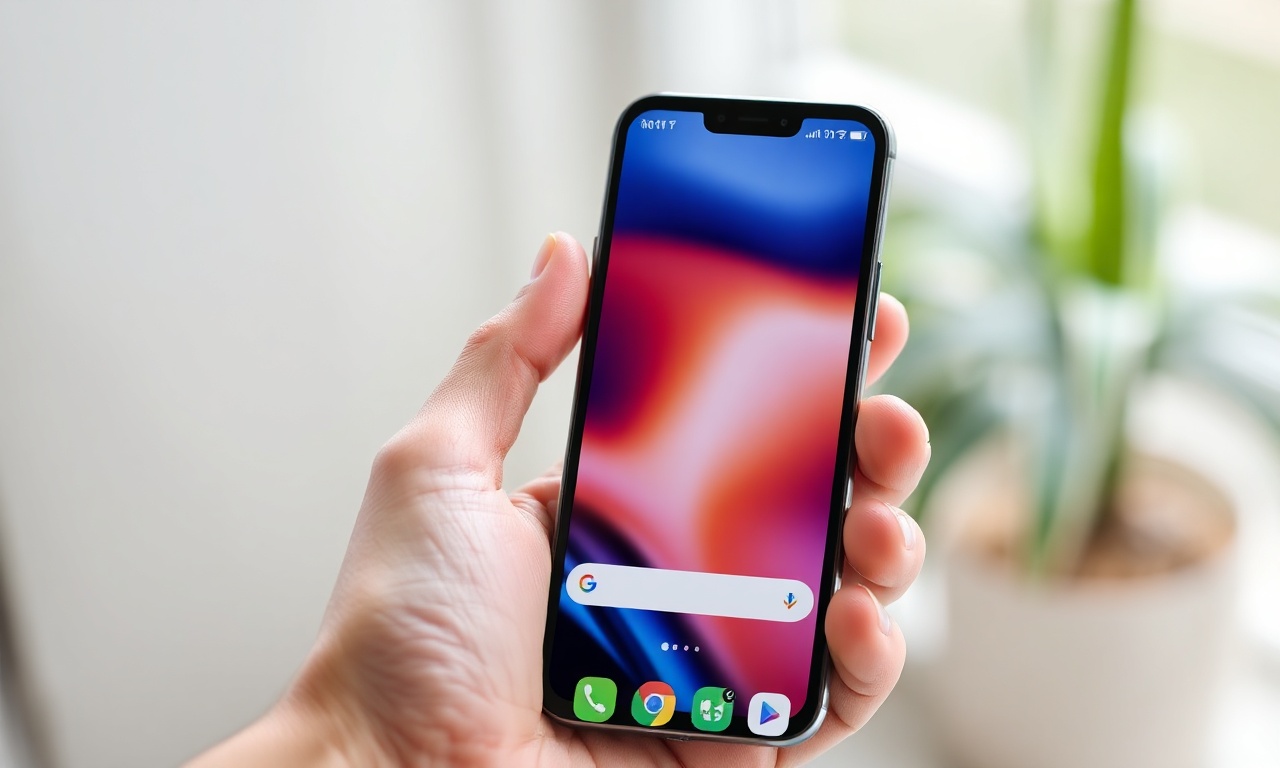
A barra de pesquisa do Google é, para muitos usuários, a porta de entrada para a internet. Seja para realizar buscas rápidas, acessar o Google Assistente ou até mesmo pesquisar contatos e aplicativos, ter esse recurso sempre visível na tela inicial do smartphone representa ganho de produtividade e conforto. No entanto, é comum que, após uma atualização de sistema, troca de launcher ou mesmo por engano, a barra desapareça. Saber como recolocá-la de forma correta é essencial para manter a experiência de uso fluida.
Este artigo tem como objetivo fornecer um guia completo e atualizado sobre como colocar a barra do Google na tela inicial de dispositivos Android, abordando também as particularidades de diferentes marcas, soluções para problemas comuns e esclarecendo dúvidas frequentes. O conteúdo é baseado nas orientações oficiais do Google e de fabricantes como Samsung e Motorola, garantindo informações precisas e confiáveis.
Aspectos Essenciais
O que é a barra do Google e por que ela é importante?
A barra do Google é um widget disponível na maioria dos smartphones Android que permite realizar pesquisas diretamente na tela inicial, sem a necessidade de abrir o navegador ou o aplicativo do Google. Além da pesquisa textual, ela oferece acesso rápido ao Google Assistente, pesquisa por voz e, em alguns casos, sugestões personalizadas baseadas no histórico de uso.
A presença desse widget na tela inicial não apenas agiliza tarefas cotidianas, mas também integra funcionalidades do ecossistema Google, como lembretes, agenda e controle de dispositivos inteligentes. Por isso, muitos usuários consideram sua ausência um incômodo significativo.
Como adicionar a barra do Google no Android (passo a passo genérico)
O método padrão para adicionar a barra de pesquisa do Google à tela inicial é o mesmo na maioria dos dispositivos Android, variando apenas em pequenos detalhes de interface. Siga os passos abaixo:
- Toque e segure em uma área vazia da tela inicial. Isso abrirá um menu de contexto com opções como “Papéis de parede”, “Widgets” e “Configurações da tela inicial”.
- Selecione a opção Widgets. Uma galeria de widgets disponíveis será exibida.
- Role a lista para encontrar o widget do Google. Normalmente ele aparece com o ícone colorido “G” e o nome “Google” ou “Pesquisa Google”.
- Toque e segure o widget e arraste-o para a posição desejada na tela inicial.
- Solte o dedo para fixá-lo. Se desejar, redimensione o widget puxando as bordas laterais (geralmente é possível ajustar a largura para ocupar uma ou duas colunas).
Particularidades por fabricante
Samsung (One UI)
Nos celulares Samsung, o menu de widgets é acessado da mesma forma: toque longo na tela inicial e escolha “Widgets”. Porém, a lista de widgets é organizada por aplicativos. Você deve procurar pelo aplicativo Google e, em seguida, escolher o widget “Pesquisa Google”. A Samsung permite que o widget seja redimensionado para 4x1 (uma linha) ou, em alguns modelos, 5x2 (duas linhas com sugestões). Após adicionar, você pode movê-lo para a parte inferior ou superior da tela, dependendo da sua preferência.
Motorola (My UX)
A Motorola oferece uma experiência mais próxima do Android puro. Para adicionar a barra, siga o mesmo procedimento geral. Uma dica importante: em alguns modelos mais antigos, o widget pode estar oculto se o aplicativo Google não estiver atualizado. Verifique na Google Play se há atualizações pendentes.
Xiaomi (MIUI)
Na MIUI, o acesso aos widgets é um pouco diferente. Toque e segure na tela inicial, depois toque no ícone de Widgets no canto inferior direito. Procure por “Google” na lista. A Xiaomi costuma disponibilizar o widget no tamanho 4x1. Vale notar que, dependendo da versão da MIUI, o widget pode exibir uma borda arredondada característica do sistema.
Dispositivos com Android Go
Em smartphones de entrada com Android Go, a barra do Google pode não estar disponível como widget padrão. Nesses casos, recomenda-se instalar o aplicativo Google a partir da Play Store e, em seguida, adicionar o widget manualmente.
E no iPhone? Existe como colocar a barra do Google?
O iOS não permite widgets na tela inicial no mesmo formato do Android. No entanto, é possível adicionar um atalho para a pesquisa do Google de duas formas:
- Usando o widget do Google no iOS 14 ou superior: adicione o widget do aplicativo Google à tela de widgets (ao lado da tela inicial ou na visualização “Hoje”). Toque e segure em uma área vazia, toque no “+” no canto superior esquerdo, procure por Google e escolha o tamanho desejado.
- Criando um atalho no Safari para a página inicial do Google: acesse google.com no Safari, toque no ícone de compartilhar e selecione “Adicionar à Tela de Início”. Isso criará um ícone que abre diretamente a página de pesquisa.
Solução de problemas comuns
Se a barra do Google não aparecer na lista de widgets, as causas mais prováveis são:
- Aplicativo Google não instalado ou desatualizado: acesse a Google Play Store e verifique se o app está atualizado.
- Launcher incompatível: alguns launchers de terceiros (como Nova Launcher) permitem remover a barra permanentemente. Nesse caso, reinstale o launcher padrão ou adicione o widget manualmente nas configurações do launcher.
- Conta do Google não configurada: em alguns dispositivos, a barra só aparece se houver uma conta Google ativa. Vá em Configurações > Contas e verifique se a conta está sincronizada.
- Widget removido por atualização do sistema: após grandes atualizações (Android 13 para 14, por exemplo), pode ser necessário readicionar o widget.
Lista de dicas úteis
Aqui estão cinco dicas práticas para aproveitar ao máximo a barra do Google na tela inicial:
- Redimensione o widget para mostrar sugestões: em muitos aparelhos, o widget de tamanho 5x2 exibe cards com notícias, clima e eventos, tornando a tela inicial mais informativa.
- Posicione a barra na parte inferior da tela: isso facilita o alcance com o polegar, especialmente em smartphones com telas grandes.
- Ative a pesquisa por voz: toque no ícone de microfone dentro da barra para usar comandos de voz sem abrir o assistente.
- Personalize o atalho do Google Lens: alguns widgets incluem o ícone da câmera para iniciar o Google Lens diretamente.
- Use o modo escuro: a barra se adapta ao tema escuro do sistema, reduzindo o cansaço visual em ambientes com pouca luz.
Tabela comparativa: Métodos em diferentes marcas e sistemas
A tabela a seguir compara as principais características do processo de adição da barra do Google em diferentes dispositivos:
| Fabricante / Sistema | Acesso ao menu de widgets | Tamanho padrão do widget | Redimensionamento | Observações |
|---|---|---|---|---|
| Android Puro (Pixel) | Toque longo > Widgets | 4x1 ou 5x2 | Sim, ajustável | Widget nativo do Google |
| Samsung (One UI 6.x) | Toque longo > Widgets | 4x1 (padrão) | Sim, para 5x2 em modelos recentes | Disponível após app Google atualizado |
| Motorola (My UX) | Toque longo > Widgets | 4x1 | Sim | Interface próxima ao Android padrão |
| Xiaomi (MIUI 14) | Toque longo > Widgets (ícone canto inferior) | 4x1 | Não, tamanho fixo | Pode exigir instalação do app Google |
| iPhone (iOS 17) | Não há widget na tela inicial; usar “Adicionar à Tela de Início” ou widget na Central de Notificações | 2x2 ou 4x2 (widget) | Sim, pelo iOS | Não é uma barra fixa; alternativa via Safari |
Tire Suas Duvidas
A barra do Google sumiu da tela inicial. Como recuperá-la?
Na maioria dos casos, basta adicionar novamente o widget. Toque e segure em uma área vazia da tela inicial, selecione “Widgets”, encontre o widget do Google e arraste-o para a tela. Se ele não aparecer na lista, verifique se o aplicativo Google está instalado e atualizado. Caso o problema persista, reinicie o dispositivo ou verifique se o launcher padrão foi alterado.
Posso colocar a barra do Google no iPhone?
No iPhone não é possível fixar uma barra de pesquisa contínua na tela inicial como no Android. A alternativa é adicionar um widget do aplicativo Google (iOS 14 ou superior) ou criar um atalho para o site google.com usando o recurso “Adicionar à Tela de Início” do Safari. Ambos oferecem acesso rápido à pesquisa.
Como mudar a posição da barra para a parte inferior ou superior da tela?
Depois de adicionar o widget, você pode movê-lo arrastando-o para qualquer lugar da tela inicial. Para fixá-lo na parte inferior, arraste-o para as últimas linhas da grade. Em alguns launchers (como o da Samsung), é possível ajustar a posição nas configurações da tela inicial. A barra não pode ser colocada fora da grade de widgets.
O widget do Google não aparece na lista de widgets. O que fazer?
Isso geralmente ocorre quando o aplicativo Google não está instalado ou está desatualizado. Acesse a Google Play Store, procure por “Google” e toque em “Atualizar” se disponível. Se o app não estiver instalado, instale-o. Em alguns dispositivos, o widget só fica disponível após a primeira configuração da conta Google. Reiniciar o aparelho também pode resolver.
A barra do Google consome muita bateria?
O widget da barra de pesquisa do Google consome muito pouca bateria, pois ele se atualiza apenas quando há alterações de informações (como sugestões ou clima) ou quando é tocado. O consumo de energia associado ao widget é insignificante em comparação com aplicativos em segundo plano. No entanto, se o Google Assistente estiver configurado para ativação por voz (“Ok Google”), pode haver um pequeno impacto adicional.
Como personalizar a aparência da barra do Google?
A personalização é limitada. Você pode redimensionar o widget para exibir mais ou menos conteúdo (como sugestões de pesquisa). O Google também oferece temas claro e escuro que acompanham a configuração do sistema. Para alterar cores ou fontes, é necessário usar launchers de terceiros, como Nova Launcher, que permitem substituir o widget por atalhos personalizados ou barras de pesquisa customizadas.
A barra do Google funciona com outros launchers?
Sim, a maioria dos launchers populares (Nova, Apex, Microsoft Launcher) suporta widgets nativos do Android, incluindo o do Google. Basta acessar a gaveta de widgets do launcher e arrastar o widget do Google para a tela. Em alguns launchers, pode ser necessário ativar a opção “Mostrar widgets de sistema” nas configurações.
É possível remover a barra do Google sem desinstalar o app?
Sim, você pode simplesmente tocar e segurar sobre o widget e arrastá-lo para a opção “Remover” que aparece no topo da tela. Isso apenas remove o widget, mantendo o aplicativo Google instalado. Para evitar que ela reapareça sozinha, verifique se não há configurações de launcher que adicionam widgets automaticamente após reinicializações.
Para Encerrar
Ter a barra do Google na tela inicial é uma das maneiras mais práticas de otimizar o uso diário do smartphone, permitindo pesquisas instantâneas e acesso ao ecossistema Google com um toque. Como vimos, o processo de adicioná-la é simples e bastante padronizado na maioria dos dispositivos Android, bastando seguir alguns passos básicos: acessar o menu de widgets, localizar o widget do Google e arrastá-lo para a posição desejada.
As variações entre fabricantes existem, mas não comprometem a facilidade do procedimento. Para usuários de iPhone, embora não seja possível replicar exatamente a experiência do widget fixo, existem alternativas funcionais. Caso enfrente dificuldades – como o widget não aparecer –, verificar a instalação e atualização do aplicativo Google costuma resolver o problema.
Agora que você conhece todos os detalhes, que tal colocar a mão na massa e personalizar sua tela inicial? Em poucos segundos, a barra do Google estará de volta, pronta para facilitar sua navegação e aumentar sua produtividade.
