
Abrindo a Discussao
Saber como baixar aplicativos no notebook é uma tarefa essencial para quem usa o computador no trabalho, nos estudos, para comunicação, entretenimento ou produtividade. Programas como navegadores, editores de texto, antivírus, plataformas de reunião, mensageiros e aplicativos de armazenamento em nuvem fazem parte da rotina de milhões de usuários.
Apesar de parecer simples, baixar aplicativos exige atenção. Instalar programas de fontes desconhecidas pode expor o notebook a vírus, golpes, extensões indesejadas, roubo de dados e queda de desempenho. Por isso, a recomendação principal é usar lojas oficiais, como a Microsoft Store no Windows, a App Store no macOS ou os repositórios oficiais em distribuições Linux.
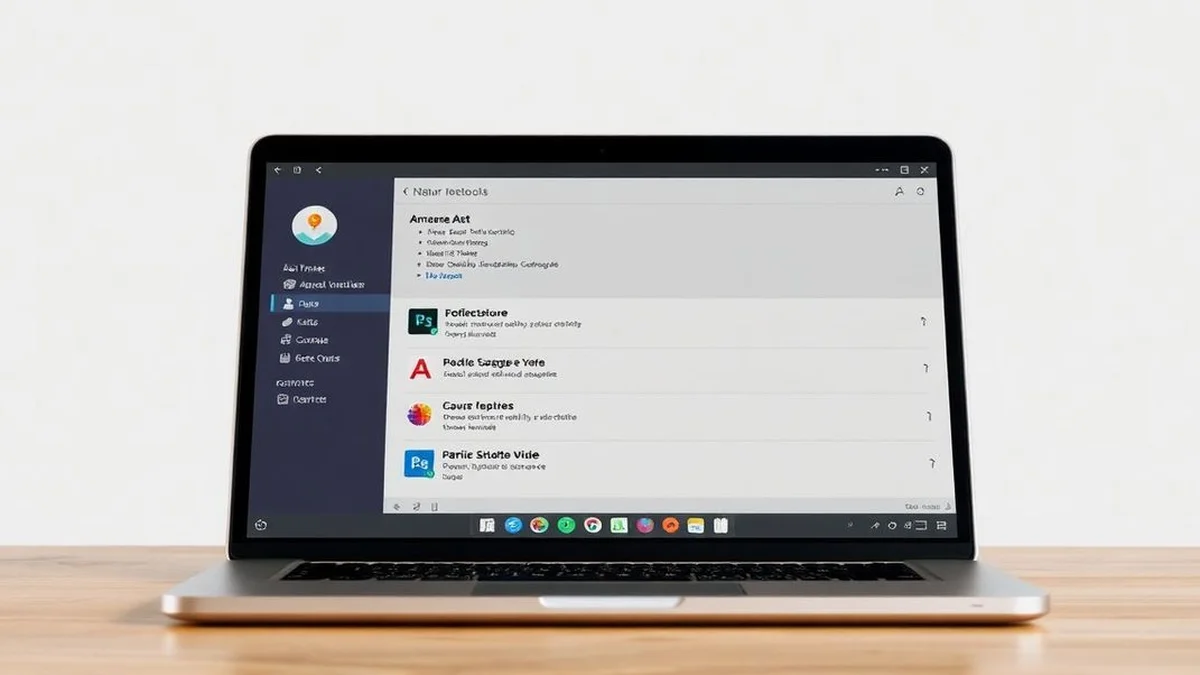
No caso de notebooks com Windows 10 ou Windows 11, a maneira mais prática e segura é utilizar a Microsoft Store. Segundo a própria Microsoft, é possível obter aplicativos da Microsoft Store no PC Windows, pesquisando o app desejado e instalando-o diretamente pela loja. Esse método reduz riscos, facilita atualizações e centraliza os aplicativos em um único ambiente.
Neste artigo, você verá como baixar aplicativos no notebook de forma simples, quais cuidados tomar, quais são as principais formas de instalação e o que fazer quando um aplicativo não está disponível na loja oficial.
Entenda em Detalhes
Baixar aplicativos no notebook significa instalar programas ou apps que adicionam novas funções ao sistema. Esses aplicativos podem ser gratuitos, pagos ou baseados em assinatura. Exemplos comuns incluem o Google Chrome, Microsoft Teams, Zoom, Spotify, WhatsApp, Adobe Acrobat Reader, Microsoft 365, VLC Media Player, editores de imagem e ferramentas de segurança.
A forma de instalação varia conforme o sistema operacional do notebook. Em computadores com Windows, o usuário pode instalar aplicativos pela Microsoft Store ou por arquivos baixados dos sites oficiais dos desenvolvedores. Em notebooks da Apple, o caminho mais comum é a App Store ou o site oficial do fabricante do software. Já em notebooks com Linux, os aplicativos normalmente são instalados por lojas de software da própria distribuição, como Ubuntu Software, Discover ou GNOME Software, além de comandos no terminal.
A seguir, veja os principais métodos.
Como baixar aplicativos no notebook com Windows pela Microsoft Store
A Microsoft Store é a loja oficial de aplicativos do Windows. Ela funciona de maneira semelhante às lojas de apps de celulares: o usuário pesquisa o aplicativo, verifica informações como descrição, avaliações, classificação, popularidade e preço, e depois instala com poucos cliques.
Esse é o método mais indicado para usuários iniciantes, pois reduz a necessidade de procurar instaladores na internet. Além disso, muitos aplicativos instalados pela loja recebem atualizações automáticas, o que melhora a segurança e mantém os recursos em dia.
Para baixar um aplicativo pela Microsoft Store:
- Clique no menu Iniciar do Windows.
- Digite Microsoft Store na barra de pesquisa.
- Abra o aplicativo da loja.
- Use a barra de busca para procurar o programa desejado.
- Clique no aplicativo escolhido.
- Selecione Obter, Instalar ou o botão de compra, se for pago.
- Entre com sua conta Microsoft, caso seja solicitado.
- Aguarde o download e a instalação.
- Abra o aplicativo pelo menu Iniciar ou pelo atalho criado.
A Microsoft também explica como comprar e instalar aplicativos da Microsoft Store, incluindo apps por assinatura e conteúdos digitais.
Como baixar aplicativos fora da Microsoft Store
Nem todo aplicativo está disponível na Microsoft Store. Alguns programas profissionais, como softwares de edição avançada, ferramentas técnicas, drivers ou aplicativos corporativos, precisam ser baixados diretamente do site oficial do desenvolvedor.
Nesses casos, o cuidado deve ser maior. O ideal é pesquisar o nome do software no navegador e acessar apenas o site oficial. Evite clicar em anúncios suspeitos ou em páginas que oferecem “versões completas grátis” de programas pagos, pois isso pode indicar pirataria ou malware.
O processo geral é o seguinte:
- Acesse o site oficial do aplicativo.
- Procure a seção Download, Baixar ou Produtos.
- Escolha a versão compatível com seu sistema operacional.
- Baixe o instalador, normalmente em formato `.exe` ou `.msi` no Windows.
- Abra o arquivo baixado.
- Siga as instruções do assistente de instalação.
- Desmarque ofertas extras, barras de ferramentas ou programas adicionais, se aparecerem.
- Finalize a instalação e abra o aplicativo.
Como baixar aplicativos no notebook com macOS
Em notebooks Apple, como MacBook Air e MacBook Pro, a forma mais segura de baixar aplicativos é pela App Store. O funcionamento é parecido com a Microsoft Store: o usuário faz login com o ID Apple, pesquisa o app e clica para obter ou comprar.
Quando o aplicativo não está na App Store, também é possível baixar pelo site oficial do desenvolvedor. Nesse caso, os arquivos costumam vir no formato `.dmg` ou `.pkg`. Depois de baixar, o usuário deve abrir o instalador e seguir as instruções. Em alguns casos, o macOS pode bloquear a instalação de apps de desenvolvedores não identificados. Essa proteção existe para evitar a execução de softwares potencialmente perigosos.
Como baixar aplicativos no notebook com Linux
No Linux, a instalação costuma ser feita pela loja de aplicativos da distribuição. No Ubuntu, por exemplo, existe o aplicativo Ubuntu Software. Em outras distribuições, podem existir lojas como Discover, GNOME Software ou gerenciadores próprios.
Também é comum instalar aplicativos por pacotes `.deb`, `.rpm`, Flatpak, Snap ou AppImage. Usuários mais avançados podem usar comandos no terminal, como `apt`, `dnf`, `pacman`, `snap` ou `flatpak`, dependendo da distribuição.
Para usuários iniciantes, a recomendação é priorizar a loja oficial do sistema ou os repositórios confiáveis. Isso garante melhor compatibilidade e facilita atualizações.
Como baixar aplicativos de produtividade no notebook
Aplicativos de produtividade estão entre os mais procurados por quem usa notebook. Eles incluem editores de texto, planilhas, apresentações, e-mail, armazenamento em nuvem e ferramentas de reunião online.
Um exemplo atual é o Microsoft 365, que reúne Word, Excel, PowerPoint, Outlook, OneDrive, Teams e outros recursos. O modelo por assinatura se tornou comum porque permite usar aplicativos atualizados, salvar arquivos na nuvem e trabalhar em diferentes dispositivos. A Microsoft orienta o processo para instalar o Microsoft 365 no PC ou Mac, o que é útil para quem precisa configurar ferramentas de trabalho ou estudo.
Outras opções populares incluem Google Drive, LibreOffice, Notion, Trello, Slack, Zoom, Canva e Adobe Acrobat Reader. O critério mais importante é sempre baixar pelo canal oficial.
Lista: cuidados antes de baixar aplicativos no notebook
Antes de instalar qualquer aplicativo, siga estas recomendações práticas:
- Verifique se o aplicativo é realmente necessário para sua rotina.
- Prefira lojas oficiais, como Microsoft Store, App Store ou repositórios Linux.
- Baixe programas externos apenas do site oficial do desenvolvedor.
- Confira avaliações, comentários e classificação do aplicativo.
- Evite sites que prometem versões pagas gratuitamente.
- Não instale arquivos recebidos por e-mail ou mensagens sem confirmar a origem.
- Mantenha o sistema operacional atualizado.
- Use um antivírus confiável ou a proteção nativa do sistema.
- Leia as permissões solicitadas pelo aplicativo.
- Durante a instalação, recuse softwares adicionais desnecessários.
- Verifique se há espaço livre suficiente no notebook.
- Reinicie o computador após instalações importantes, se recomendado.
- Remova aplicativos que você não usa para melhorar o desempenho.
- Atualize os aplicativos regularmente.
Tabela comparativa: principais formas de baixar aplicativos no notebook
| Método de download | Indicado para | Vantagens | Pontos de atenção |
|---|---|---|---|
| Microsoft Store | Notebooks com Windows 10 e Windows 11 | Instalação simples, mais segurança, atualizações automáticas e integração com conta Microsoft | Nem todos os programas estão disponíveis na loja |
| Site oficial do desenvolvedor | Aplicativos profissionais, drivers e programas não disponíveis na loja | Acesso à versão mais recente diretamente da fonte | É necessário confirmar se o site é legítimo |
| App Store | MacBooks com macOS | Ambiente controlado, instalação fácil e boa integração com o sistema | Alguns apps profissionais podem estar fora da loja |
| Repositórios Linux | Notebooks com distribuições Linux | Instalação segura, gerenciamento centralizado e atualizações pelo sistema | Pode exigir conhecimento da distribuição usada |
| Instaladores de terceiros | Situações específicas | Pode oferecer versões antigas ou alternativas | Maior risco de malware, anúncios e instaladores modificados |
| Apps web | Usuários que não querem instalar programas | Acesso pelo navegador, economia de espaço e uso em múltiplos dispositivos | Dependem de internet e podem ter limitações offline |
Diferença entre aplicativo, programa e software
Na prática, os termos aplicativo, programa e software costumam ser usados como sinônimos. Porém, há pequenas diferenças.
Software é o termo mais amplo. Ele representa qualquer conjunto de instruções que faz o computador executar tarefas. O sistema operacional, os drivers, os antivírus e os editores de texto são softwares.
Programa é um tipo de software instalado para realizar uma função específica. Por exemplo: um editor de vídeo, um navegador ou um leitor de PDF.
Aplicativo, ou app, é um termo mais moderno e normalmente se refere a programas voltados para uso direto do usuário, com interface simples e distribuição por lojas digitais. No Windows, muitos aplicativos da Microsoft Store são chamados de apps.
Para quem deseja apenas baixar e usar uma ferramenta no notebook, a diferença técnica não muda o processo. O mais importante é escolher uma fonte confiável e instalar a versão correta.
Como saber se um aplicativo é seguro
Um aplicativo seguro geralmente apresenta sinais claros de confiabilidade. O primeiro é a origem: lojas oficiais e sites de desenvolvedores reconhecidos são mais confiáveis do que páginas desconhecidas. O segundo é a reputação: avaliações, comentários de usuários e histórico da empresa ajudam a identificar se o software é legítimo.
Também é importante verificar o endereço do site. Páginas falsas costumam usar nomes parecidos com os oficiais, adicionando letras, hífens ou domínios estranhos. Outro ponto é observar o instalador. Se o arquivo baixado tiver nome genérico, extensão incomum ou solicitar permissões excessivas, desconfie.
No Windows, o Microsoft Defender ajuda a bloquear arquivos perigosos. Ainda assim, a proteção mais eficiente continua sendo o comportamento do usuário. Baixar aplicativos apenas de fontes confiáveis é a melhor prevenção.
O que fazer quando a Microsoft Store não funciona
Se a Microsoft Store não abrir, travar ou apresentar erro durante o download, algumas ações podem resolver o problema:
- Verifique se o notebook está conectado à internet.
- Reinicie o computador.
- Confira se o Windows está atualizado.
- Saia e entre novamente na conta Microsoft.
- Verifique se há espaço livre no armazenamento.
- Limpe o cache da loja usando o comando `wsreset`.
- Tente baixar o aplicativo novamente.
- Consulte a página de suporte da Microsoft sobre como solucionar problemas com aplicativos da Microsoft Store.
Perguntas e Respostas
Qual é a forma mais segura de baixar aplicativos no notebook?
A forma mais segura é usar a loja oficial do sistema operacional. No Windows, prefira a Microsoft Store. No macOS, use a App Store. No Linux, utilize a loja ou os repositórios oficiais da distribuição. Essas fontes reduzem o risco de instalar arquivos maliciosos.
Posso baixar aplicativos fora da Microsoft Store?
Sim. Muitos aplicativos não estão disponíveis na Microsoft Store e precisam ser baixados diretamente do site oficial do desenvolvedor. Nesses casos, evite sites de terceiros, verifique o endereço da página e leia as etapas da instalação com atenção.
Preciso de uma conta Microsoft para baixar aplicativos?
Em muitos casos, sim. A Microsoft Store pode solicitar login com uma conta Microsoft para concluir a instalação, sincronizar compras, registrar aplicativos pagos e permitir o uso em outros dispositivos vinculados à mesma conta.
Aplicativos gratuitos são seguros?
Nem sempre. Um aplicativo gratuito pode ser seguro se estiver em uma loja oficial ou no site legítimo do desenvolvedor. Porém, programas gratuitos baixados de fontes desconhecidas podem conter anúncios invasivos, instaladores modificados ou malware.
Como atualizar aplicativos instalados no notebook?
Aplicativos da Microsoft Store geralmente podem ser atualizados automaticamente ou pela própria loja. Programas instalados por sites externos podem ter atualizador interno ou exigir o download manual da nova versão. Manter os apps atualizados melhora segurança, desempenho e compatibilidade.
O que fazer se o aplicativo não instala?
Verifique se há conexão com a internet, espaço livre no disco, compatibilidade com seu sistema operacional e permissões de administrador. Também é recomendável reiniciar o notebook e tentar novamente. Se o problema for na Microsoft Store, limpe o cache ou consulte o suporte oficial.
É perigoso baixar aplicativos por links recebidos em mensagens?
Sim, pode ser perigoso. Links enviados por e-mail, redes sociais ou aplicativos de mensagem podem levar a páginas falsas. Sempre confirme a origem e prefira acessar o site oficial digitando o endereço no navegador ou pesquisando em mecanismos confiáveis.
Como remover um aplicativo que não uso mais?
No Windows, acesse Configurações, entre em Aplicativos, selecione o programa desejado e clique em Desinstalar. Também é possível remover alguns apps pelo menu Iniciar. No macOS, normalmente basta mover o app para o Lixo ou usar o desinstalador oficial, quando existir.
Conclusoes Importantes
Baixar aplicativos no notebook é uma tarefa simples, mas deve ser feita com atenção. A melhor prática é usar fontes oficiais, como a Microsoft Store no Windows, a App Store no macOS e os repositórios oficiais no Linux. Essas opções oferecem mais segurança, praticidade e facilidade de atualização.
No Windows, a Microsoft Store é a alternativa mais recomendada para a maioria dos usuários, especialmente por centralizar aplicativos gratuitos e pagos, exibir avaliações, oferecer instalação com poucos cliques e permitir atualizações automáticas. Quando o aplicativo não estiver disponível na loja, o caminho correto é acessar o site oficial do desenvolvedor e evitar páginas desconhecidas.
Também é importante manter o sistema operacional atualizado, revisar permissões, evitar programas piratas e remover aplicativos desnecessários. Esses cuidados ajudam a proteger seus dados, melhorar o desempenho do notebook e evitar problemas causados por softwares maliciosos.
Em resumo: para baixar aplicativos no notebook de forma simples e segura, priorize lojas oficiais, verifique a reputação do programa e mantenha tudo atualizado.
