
Visao Geral
Manter o controle das datas de aniversário de colegas de trabalho, alunos, membros de uma igreja ou familiares é uma prática comum em diversos contextos. Uma lista de aniversariantes do mês bem organizada não apenas facilita a programação de comemorações, mas também fortalece vínculos interpessoais e demonstra cuidado com as pessoas ao redor. No ambiente corporativo, por exemplo, celebrar aniversários contribui para um clima organizacional positivo e para o engajamento dos colaboradores. Em escolas, é uma forma de integrar alunos e famílias. Em grupos religiosos ou associações, ajuda a manter a comunidade unida.
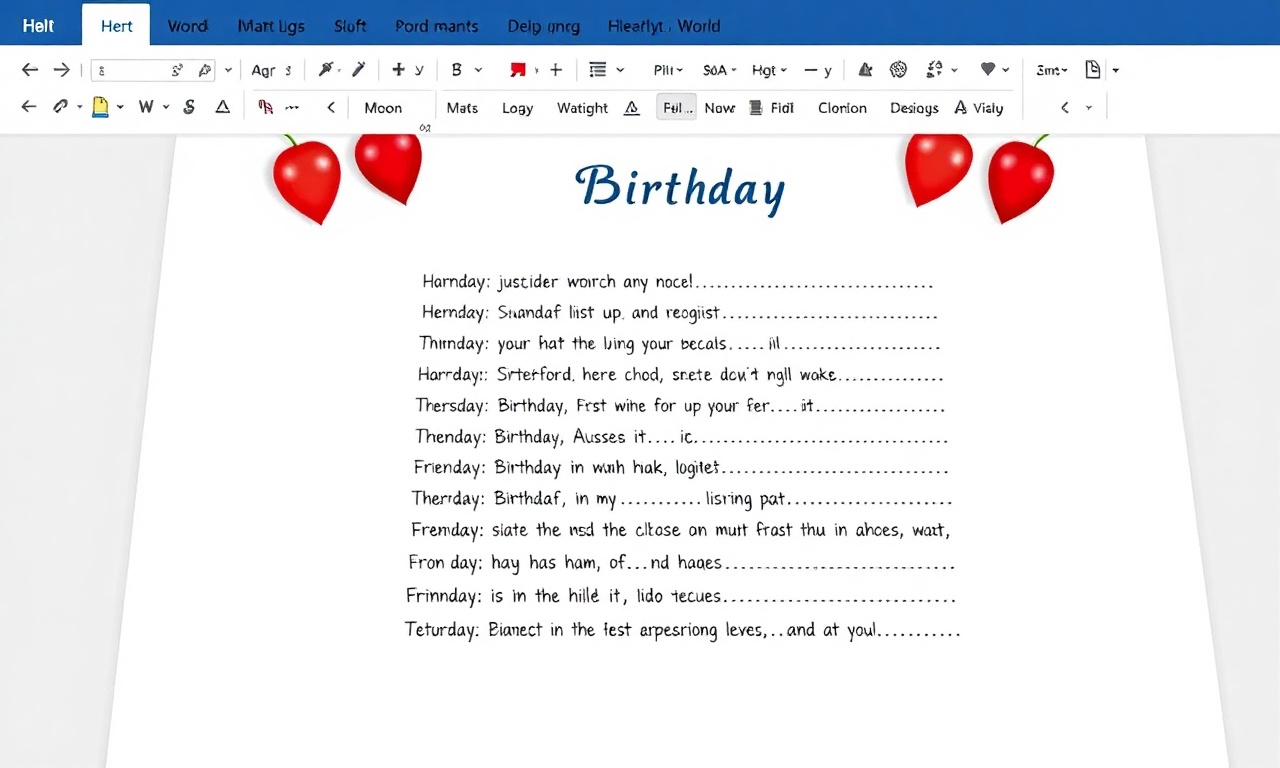
Com a popularização dos editores de texto, especialmente o Microsoft Word, muitos usuários buscam por modelos prontos de lista de aniversariantes do mês que possam ser facilmente editados, impressos ou compartilhados. A expressão "word lista de aniversariantes do mes para editar" reflete exatamente essa demanda: arquivos no formato .docx que oferecem campos preenchíveis, design limpo e possibilidade de personalização rápida.
Este artigo apresenta um guia completo sobre como encontrar, escolher e personalizar modelos de lista de aniversariantes no Word. Serão abordados os principais recursos que um bom template deve conter, uma comparação entre plataformas de criação e edição, e as respostas para as dúvidas mais comuns sobre o tema. Ao final, você terá todas as informações necessárias para criar ou adaptar sua própria lista, economizando tempo e garantindo um resultado profissional.
Explorando o Tema
Por que usar um modelo editável de lista de aniversariantes?
Criar uma lista de aniversariantes do zero pode ser trabalhoso e propenso a erros. Modelos editáveis oferecem uma base pronta, com estrutura de tabela, formatação de datas, espaço para nomes e até design gráfico. As principais vantagens incluem:
- Economia de tempo: você não precisa desenhar tabelas ou ajustar margens manualmente.
- Consistência visual: modelos bem elaborados mantêm uma aparência uniforme, seja para uso interno ou para afixar em murais.
- Facilidade de atualização: basta digitar os novos nomes e datas a cada mês.
- Compatibilidade: arquivos .docx podem ser abertos em versões recentes do Word, no Word Online e até em alguns outros editores como LibreOffice.
Onde encontrar modelos de qualidade?
A pesquisa recente indica que sites como Canva, Adobe Express e TheGoodocs são referências atuais para templates gratuitos e pagos. No entanto, é importante verificar se o modelo está disponível em formato .docx ou se permite exportação para Word. Abaixo, uma análise das principais fontes:
- Canva: oferece dezenas de modelos de calendários de aniversário com design profissional. Apesar de ser uma ferramenta online, é possível baixar o resultado em PDF ou imagem, e também exportar para formatos editáveis como .pptx. Para obter um arquivo .docx diretamente, o usuário pode copiar o conteúdo ou adaptar a impressão.
- Adobe Express: similar ao Canva, com templates gratuitos que podem ser personalizados e baixados em PDF ou PNG. Não exporta nativamente para Word, mas o layout pode ser recriado no editor de texto.
- TheGoodocs: especializado em templates para Google Docs e Word. Os arquivos são 100% editáveis, com campos já estruturados em tabelas prontas para digitação. É a opção mais direta para quem deseja trabalhar no Word.
- ConviteDe: site brasileiro que disponibiliza lista de aniversariantes do mês para editar em Word, com design simples e funcional.
- Freepik e Magnific: oferecem vetores e imagens que podem servir como base para montar a lista, mas não são templates prontos para Word.
Recursos essenciais em um modelo de lista
Ao escolher ou criar um template, observe se ele contempla os seguintes elementos:
- Cabeçalho com o mês e ano: essencial para identificar o período.
- Tabela com colunas para nome, data e observações: “Observações” pode incluir o setor, turma ou preferências.
- Espaço para logotipo ou nome da empresa/escola/igreja: personalização institucional.
- Design limpo e legível: fontes sem serifa, tamanho adequado, fundo claro.
- Opção de impressão: sem elementos cortados, com margens configuradas.
- Formato editável: .docx ou .doc, preferencialmente sem macros ou proteções.
Passo a passo para editar sua lista no Word
A melhor forma de garantir um resultado satisfatório é seguir um roteiro simples:
- Baixe ou crie o modelo: acesse um site confiável e faça o download do arquivo .docx.
- Abra no Microsoft Word: certifique-se de que a versão é compatível (Word 2010 ou superior).
- Preencha o cabeçalho: insira o mês e o ano desejados.
- Adicione os nomes e datas: digite na tabela, respeitando a ordem cronológica ou alfabética, conforme preferir.
- Personalize cores e fontes: selecione a tabela e use as ferramentas de formatação para alterar cores, bordas ou estilos de texto.
- Insira o logotipo: vá em “Inserir” > “Imagens” e posicione no cabeçalho.
- Revise e salve: verifique se não há erros de digitação e salve o arquivo.
- Imprima ou compartilhe: use a opção “Imprimir” ou exporte para PDF se necessário.
Dicas para otimizar a lista
- Use formatação condicional (avançado): no Word, é possível destacar aniversariantes da semana atual com cores diferentes, embora seja mais fácil fazer isso no Excel.
- Crie um modelo mestre: mantenha um arquivo base com os cabeçalhos dos 12 meses e vá duplicando as páginas.
- Inclua lembretes: no campo de observações, coloque informações como “preferência por doce”, “alergia alimentar”, etc.
- Compartilhe online: para equipes que usam Microsoft 365, é possível salvar o documento no OneDrive e editar colaborativamente.
Uma lista: Passos para criar sua própria lista de aniversariantes do mês no Word
Para facilitar a execução, organizei uma lista com os 5 passos fundamentais:
- Defina o público-alvo: empresa, escola, família ou grupo religioso. Isso influenciará o design e as informações necessárias.
- Escolha um template base (ou crie do zero) com uma tabela de 3 a 4 colunas: Nome, Data, Setor/Turma, Observações.
- Personalize o cabeçalho com o nome da instituição, logotipo e título do mês.
- Preencha os dados de forma consistente, usando o mesmo formato de data (ex.: 15/03 ou 15 de março).
- Salve como modelo do Word (.dotx) para reutilizar nos meses seguintes sem perder a formatação.
Tabela comparativa: Plataformas para criar lista de aniversariantes
A tabela a seguir compara as principais plataformas mencionadas, levando em conta critérios relevantes para o usuário final.
| Plataforma | Formato de saída para Word | Grátis? | Facilidade de edição | Modelos prontos | Personalização visual | Ideal para |
|---|---|---|---|---|---|---|
| Microsoft Word | .docx nativo | Sim (parte do Office) | Muito fácil | Poucos nativos | Alta | Usuários que já possuem Word |
| Canva | PDF, PNG, PPTX (não .docx) | Sim (básico) | Fácil (arrastar e soltar) | Muitos | Muito alta | Design gráfico e rapidez |
| Adobe Express | PDF, PNG, MP4 (não .docx) | Sim (básico) | Fácil | Muitos | Muito alta | Criação visual atrativa |
| TheGoodocs | .docx, .gdoc | Sim | Muito fácil (tabela pronta) | Específicos | Média (editável no Word) | Quem quer editar diretamente no Word |
| ConviteDe | .docx | Sim | Muito fácil | Limitados | Baixa | Usuários brasileiros, simplicidade |
| Google Docs | .docx (exportado) | Sim | Fácil | Poucos | Média | Equipes colaborativas online |
Esclarecimentos
Como faço para adicionar uma foto ao lado do nome de cada aniversariante no Word?
Para incluir fotos individuais, insira uma tabela com coluna extra para imagem. Em cada célula, vá em “Inserir” > “Imagens” e escolha o arquivo. Redimensione a imagem para caber na célula. Para listas grandes, essa tarefa pode ser demorada; uma alternativa é criar um cartaz separado com fotos e nomes.
É possível vincular a lista de aniversariantes a um calendário do Outlook ou Google Agenda?
Diretamente no Word, não. No entanto, você pode usar o Excel para criar uma lista e depois importá-la para o Outlook (contatos com datas de aniversário). No Google Agenda, é possível criar um evento recorrente para cada aniversário manualmente ou usando scripts. O Word serve apenas como documento estático ou para impressão.
Posso usar a mesma lista para vários meses ao mesmo tempo?
Sim. Crie um documento com 12 páginas, cada uma representando um mês. Use quebras de página e mantenha a mesma estrutura de tabela. Você pode copiar a tabela base e alterar apenas os dados de cada mês. Uma alternativa é usar o recurso de “Modelo” do Word (.dotx) e salvar um arquivo por mês.
Por que meu modelo baixado da internet não abre corretamente no Word?
Isso pode ocorrer por três motivos: o arquivo pode estar corrompido, pode ser de uma versão muito antiga ou pode conter macros desabilitadas. Tente abrir no Word Online para verificar. Prefira sites confiáveis como TheGoodocs ou ConviteDe. Se o problema persistir, baixe novamente ou escolha outro modelo.
Preciso de internet para editar um modelo do Word?
Não, o Word desktop funciona offline. Basta ter o arquivo .docx salvo em seu computador. Porém, para baixar modelos da internet ou para compartilhar online, você precisará de conexão. O Word Online também requer internet, mas permite edição colaborativa em tempo real.
Como imprimir a lista em um tamanho maior, como pôster ou banner?
No Word, você pode ajustar o tamanho da página em “Layout” > “Tamanho” e escolher “A3”, “Tabloide” ou “Personalizado”. Lembre-se de que a impressora deve suportar o formato. Se for para um banner grande, o ideal é exportar para PDF e usar uma gráfica especializada. Modelos do Canva geralmente têm opções de pôster.
Posso proteger a lista para que outras pessoas não alterem acidentalmente as fórmulas ou dados?
Sim, no Word vá em “Revisão” > “Restringir Edição” e defina permissões. Você pode permitir apenas a edição de determinadas seções (como os campos de nome) e bloquear o restante. Cuidado: essa proteção é simples e pode ser removida por quem souber a senha.
Qual a diferença entre lista de aniversariantes e calendário de aniversário?
A lista é geralmente uma tabela com nomes e datas, podendo ser mensal. O calendário de aniversário é uma representação visual em grade, similar a um calendário tradicional, onde cada dia do mês mostra quem faz aniversário. Ambos podem ser feitos no Word; o calendário exige mais formatação de grade e alinhamento.
Consideracoes Finais
A lista de aniversariantes do mês no Word é uma ferramenta simples, mas de grande impacto na gestão de pessoas e na criação de um ambiente mais acolhedor. Seja em empresas, escolas, igrejas ou grupos familiares, ter um modelo editável permite atualizar rapidamente as informações e manter todos informados sobre as próximas celebrações.
Neste artigo, exploramos os principais aspectos para encontrar e personalizar esses templates, desde a escolha da plataforma até dicas práticas de edição. A tabela comparativa mostrou que, para edição direta no Word, sites como TheGoodocs e ConviteDe oferecem arquivos .docx prontos e gratuitos. Já o Canva e o Adobe Express são excelentes para quem prioriza o design, embora exijam adaptação para o formato do Word.
Recomenda-se que o usuário avalie seu contexto específico: se a lista será impressa em preto e branco ou colorida, se será compartilhada online, quantas pessoas precisam editá-la. Com essas respostas, fica mais fácil escolher o caminho mais eficiente.
Por fim, lembre-se de que a consistência na atualização é tão importante quanto o modelo. Defina um responsável pela lista e um cronograma (por exemplo, no início de cada mês) para garantir que nenhum aniversariante seja esquecido. Com as ferramentas certas e um pouco de organização, você transforma uma simples lista em um gesto de valorização e cuidado.
