
Antes de Tudo
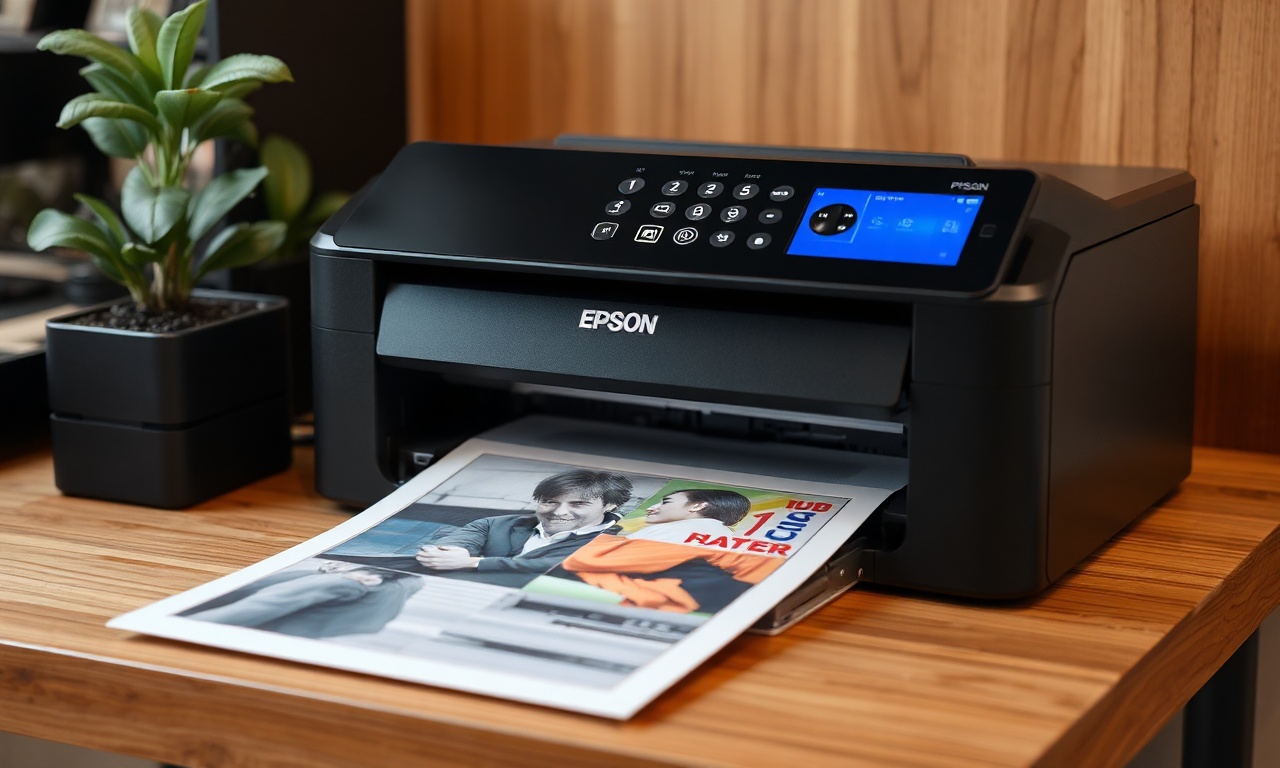
A impressora Epson L3250, pertencente à renomada linha EcoTank, consolidou-se como uma das multifuncionais mais populares no mercado brasileiro, especialmente para uso doméstico e em pequenos escritórios. Seu sistema de tanques recarregáveis de tinta oferece um custo por página extremamente baixo, além de alta autonomia. No entanto, para aproveitar todos os seus recursos — impressão, cópia e digitalização —, é essencial realizar uma instalação correta, que envolve desde a preparação física do equipamento até a configuração do software e da conexão com o computador ou rede.
Este guia completo foi elaborado para conduzir você, leitor, por cada etapa do processo, com base nas orientações mais atualizadas do suporte oficial da Epson e em fontes confiáveis. Seja você um usuário iniciante ou com experiência intermediária, as instruções a seguir garantirão que sua L3250 funcione perfeitamente, evitando erros comuns e desperdício de tinta. Ao final do artigo, você encontrará uma tabela comparativa entre os métodos de conexão USB e Wi‑Fi, uma lista de verificação essencial, oito perguntas frequentes respondidas e referências para aprofundamento.
Analise Completa
Preparação Física e Carga Inicial de Tinta
Antes de ligar a impressora, retire todo o conteúdo da caixa: impressora, cabos de energia e USB, frascos de tinta (preto, ciano, magenta e amarelo) e o manual do usuário. Remova todas as fitas adesivas, plásticos de proteção e suportes de transporte – especialmente aqueles localizados no interior do compartimento de tinta e no cabeçote. A Epson alerta que a omissão dessa etapa pode causar entupimentos ou danos permanentes.
A Epson L3250 utiliza tanques individuais recarregáveis. Siga rigorosamente a ordem indicada no manual:
- Abra a tampa do tanque correspondente à cor.
- Destampe o frasco de tinta e encaixe-o firmemente no bocal.
- Aguarde o esvaziamento completo do frasco (não aperte o frasco).
- Feche a tampa do tanque.
Download e Instalação do Software Oficial
A etapa mais crítica para o funcionamento adequado é a instalação dos drivers e utilitários. A recomendação peremptória é baixar o software diretamente do site oficial da Epson. Evite utilizar CDs antigos (que podem estar desatualizados) ou sites de terceiros, que podem distribuir versões incompatíveis ou contaminadas.
Acesse a página de suporte da Epson L3250 e selecione seu sistema operacional (Windows 10, 11, macOS, etc.). Baixe o pacote completo de drivers e utilitários, geralmente chamado de “Epson Software Updater” ou “Driver e Utilitários”. Execute o arquivo baixado como administrador.
Conexão USB – Passo a Passo
A conexão via cabo USB é a mais simples e indicada para quem deseja estabilidade máxima ou não possui roteador Wi‑Fi próximo.
- Com a impressora ligada e o software sendo executado, o instalador solicitará o tipo de conexão. Escolha “USB”.
- Importante: não conecte o cabo USB antes que o programa peça. Normalmente, o assistente exibe uma mensagem como: “Conecte o cabo USB quando indicado”.
- Nesse momento, ligue uma extremidade do cabo à impressora e a outra a uma porta USB do computador.
- O sistema detectará o dispositivo e prosseguirá com a instalação dos drivers.
- Ao final, o utilitário Epson pode oferecer a instalação de aplicativos adicionais (como Scan Smart ou Epson Print Layout). Se desejar, aceite ou cancele conforme sua necessidade.
- Reinicie o computador, se solicitado.
Conexão Wi‑Fi – Configuração Sem Fio
Para usar a impressora em rede sem fio, existem duas abordagens principais: configuração via assistente do software ou via WPS (Wi‑Fi Protected Setup). A primeira é mais universal.
Configuração via assistente do software:
- No instalador, selecione “Conexão Wi‑Fi”.
- O programa buscará redes disponíveis. Escolha sua rede e insira a senha.
- A impressora se conectará automaticamente. Se houver dificuldade, verifique se o roteador está operando na banda de 2,4 GHz (a L3250 não suporta 5 GHz).
- Concluída a conexão, o software completará a instalação dos drivers.
- Pressione o botão “Wi‑Fi” no painel da L3250 por 3 segundos até que a luz pisque rapidamente.
- No roteador, pressione o botão WPS por 2 segundos.
- Aguarde a sincronização (a luz da impressora ficará fixa).
Para usuários de dispositivos móveis, o aplicativo Epson Smart Panel (disponível na Google Play e App Store) permite configurar a impressora diretamente pelo celular, sem necessidade de computador. Basta seguir as instruções do app.
Teste de Impressão e Ajustes Finais
Com a impressora instalada, faça uma impressão de teste:
- No Windows, vá em Configurações > Dispositivos > Impressoras e Scanners, clique com o botão direito sobre “Epson L3250 Series” e selecione “Gerenciar” > “Imprimir uma página de teste”.
- No macOS, Sistema > Impressoras e Scanners, selecione a impressora e clique em “Imprimir página de teste”.
Caso a impressora não seja reconhecida, consulte o manual do usuário da L3250 para diagnósticos específicos.
Uma Lista: Checklist de Instalação
Antes de iniciar, confira se todos os itens abaixo estão em ordem:
- Caixa da impressora com todos os acessórios (cabo de energia, cabo USB, frascos de tinta, manual).
- Ambiente com superfície plana e ventilação adequada.
- Computador ou dispositivo móvel com sistema operacional compatível (Windows 7 ou superior, macOS 10.14 ou superior, Android/iOS).
- Conexão de internet para download dos drivers.
- Roteador Wi‑Fi (se optar por conexão sem fio) operando em 2,4 GHz.
- Senha da rede Wi‑Fi em mãos.
- Espaço livre no disco rígido (mínimo 500 MB).
- Conta de administrador no sistema para instalar drivers.
- Verificação de que as proteções de transporte foram removidas.
- Tempo estimado de 20 a 40 minutos para instalação completa.
Uma Tabela Comparativa: USB vs. Wi‑Fi
| Característica | Conexão USB | Conexão Wi‑Fi |
|---|---|---|
| Facilidade de instalação | Muito simples; instalação guiada. | Moderada; requer senha e, às vezes, WPS. |
| Estabilidade | Alta; não sofre interferências. | Depende da qualidade do sinal e do roteador. |
| Mobilidade | Impressora deve ficar próxima ao PC. | Pode ser colocada em qualquer ambiente. |
| Compartilhamento em rede | Apenas pelo PC host. | Diretamente na rede; múltiplos dispositivos. |
| Velocidade de impressão | Ligeiramente superior. | Equivalente em redes bem configuradas. |
| Custo adicional | Nenhum (cabo incluso). | Nenhum. |
| Requisito de hardware | Porta USB disponível. | Roteador com Wi‑Fi 2,4 GHz. |
| Indicação principal | Uso individual, escritório fixo. | Uso compartilhado, casa com vários usuários. |
FAQ Rapido
A impressora não é reconhecida pelo computador. O que fazer?
Primeiro, verifique se os drivers foram baixados do site oficial e instalados corretamente. Reinicie ambos os equipamentos. Para USB, experimente trocar a porta ou o cabo. Para Wi‑Fi, confirme se a impressora está conectada à mesma rede que o computador. Se o problema persistir, consulte o manual do usuário na seção de solução de problemas.
Como conectar a Epson L3250 via Wi‑Fi sem computador?
Utilize o aplicativo Epson Smart Panel no seu smartphone ou tablet. O app guiará você pelo processo de configuração da rede sem fio. Basta seguir as instruções na tela. Caso prefira, é possível usar o método WPS diretamente no painel da impressora e no roteador.
Posso usar qualquer frasco de tinta? O que acontece se eu misturar marcas?
A Epson recomenda exclusivamente as tintas originais da linha EcoTank (códigos 102, 103, 104, dependendo da versão). O uso de tintas de terceiros pode causar entupimento dos cabeçotes, danos irreversíveis e perda da garantia. Sempre verifique a embalagem para garantir compatibilidade.
A impressora não liga. O que pode ser?
Verifique se o cabo de energia está firmemente conectado tanto na impressora quanto na tomada. Teste a tomada com outro aparelho. Se mesmo assim não houver sinal (nenhuma luz acende), pode haver problema no cabo ou na fonte interna. Nesse caso, contate o suporte técnico autorizado Epson.
Como resolver o erro de “cartucho não reconhecido” ou “tanque vazio” mesmo com tinta?
Esse erro geralmente ocorre quando o tanque não foi recarregado corretamente (bolhas de ar) ou o sensor de nível está obstruído. Realize uma limpeza do cabeçote pelo software. Se persistir, desligue a impressora, recarregue os tanques até a linha de máximo e religue. Consulte o guia oficial para reset de níveis.
É possível imprimir diretamente do celular ou tablet?
Sim. A Epson L3250 é compatível com o Apple AirPrint (iOS) e com o Epson Print Enabler (Android). Basta instalar o aplicativo Epson iPrint ou Epson Smart Panel. Certifique-se de que a impressora e o dispositivo móvel estejam na mesma rede Wi‑Fi. Também é possível imprimir via Wi‑Fi Direct, sem necessidade de roteador.
Por que as impressões saem com listras ou falhas?
Isso indica que o cabeçote de impressão está entupido ou com pouca tinta. Utilize o utilitário Epson para executar a limpeza do cabeçote (uma ou duas vezes). Em seguida, imprima o padrão de verificação de bicos. Se o problema persistir, pode ser necessário alinhar o cabeçote ou, em casos extremos, substituí-lo. Nunca use limpadores caseiros, pois danificam o equipamento.
Preciso manter a impressora sempre ligada?
Não é obrigatório, mas a Epson recomenda mantê-la ligada para que ela execute automaticamente a limpeza periódica dos bicos, evitando entupimentos. Caso fique desligada por mais de 15 dias, é aconselhável ligá-la e imprimir uma página de teste pelo menos uma vez por semana.
Reflexoes Finais
Instalar a impressora Epson L3250 pode parecer uma tarefa complexa à primeira vista, mas com as orientações corretas, o processo torna-se simples e rápido. O segredo está em seguir a sequência lógica: preparação física com a devida carga de tinta, download do software oficial, escolha do método de conexão (USB ou Wi‑Fi) e realização dos testes finais. Cada etapa foi detalhada neste artigo com base em fontes oficiais e tutoriais práticos, garantindo que você evite os erros mais comuns e obtenha o melhor desempenho do equipamento.
Lembre-se de que a manutenção preventiva — como manter a impressora ligada com frequência, usar tintas originais e realizar limpezas apenas quando necessário — prolongará a vida útil do seu dispositivo. A Epson L3250 é uma aliada poderosa para economia e praticidade, desde que instalada e cuidada adequadamente. Caso enfrente dificuldades, as perguntas frequentes e as referências abaixo oferecem suporte adicional.
