
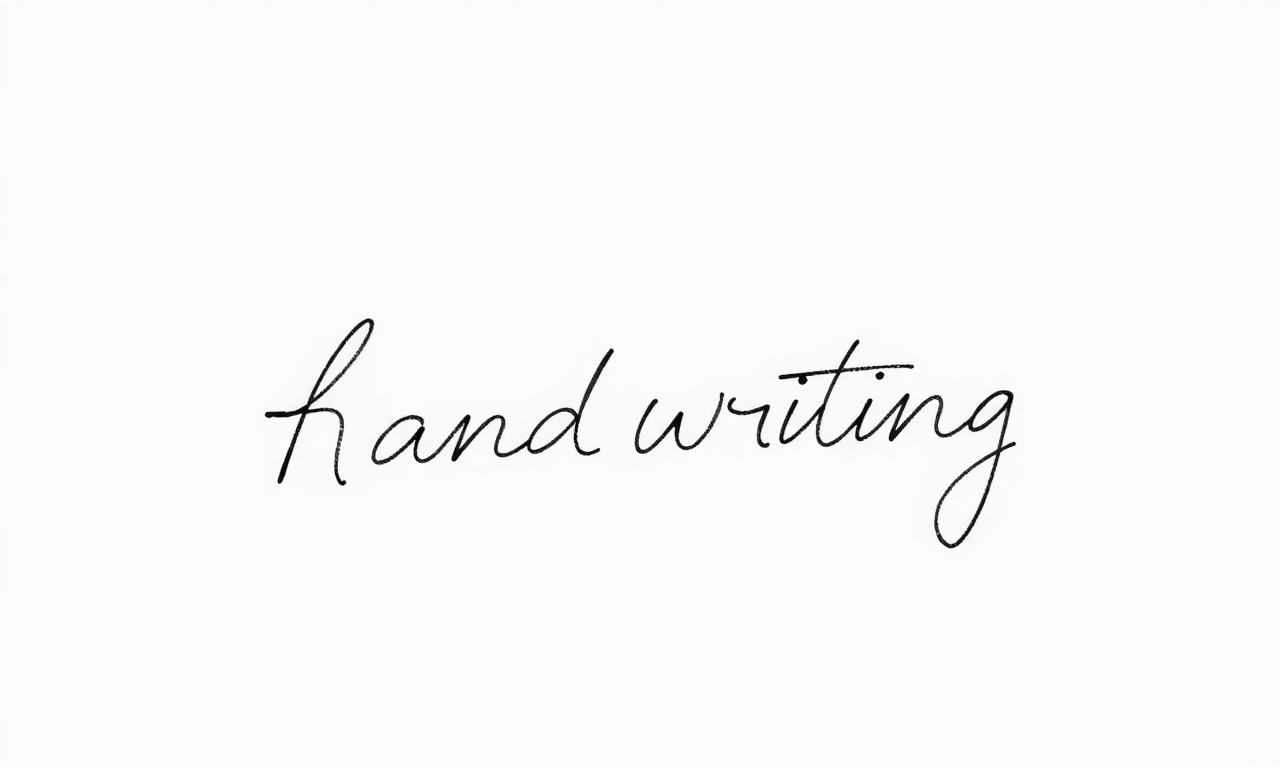
Contextualizando o Tema
A escrita cursiva sempre ocupou um lugar especial no universo da comunicação visual. Seja para dar um toque pessoal a convites de casamento, para produzir materiais didáticos voltados à alfabetização infantil ou simplesmente para destacar um título em um relatório corporativo, saber como aplicar o efeito de letra cursiva no Microsoft Word é uma habilidade prática e bastante requisitada. Contudo, muitos usuários confundem o simples itálico com a verdadeira aparência manuscrita proporcionada por fontes específicas. Este guia completo foi elaborado para esclarecer todas as dúvidas sobre o assunto, desde os conceitos básicos até técnicas avançadas de instalação de novas fontes e personalização de documentos.
O Microsoft Word, seja em sua versão desktop, online ou integrada ao Microsoft 365, oferece diversas maneiras de obter um texto com aspecto cursivo. A mais direta é a escolha de uma fonte manuscrita, como a clássica ou a elegante . Contudo, o caminho pode variar conforme a necessidade: enquanto professores de caligrafia podem buscar fontes que imitem a letra de mão ensinada nas escolas, designers gráficos talvez prefiram opções mais estilizadas. Neste artigo, exploraremos todas essas possibilidades, com um passo a passo claro, uma tabela comparativa de fontes populares e uma seção de perguntas frequentes que solucionará as principais dúvidas.
Pontos Importantes
O que é letra cursiva no contexto do Word?
No ambiente do processador de texto, "letra cursiva" pode assumir dois significados distintos, embora relacionados:
- Itálico: um estilo de formatação que inclina os caracteres para a direita, mantendo a mesma fonte base. O atalho padrão é Ctrl+I (no Windows) ou Command+I (no Mac). O itálico é útil para ênfase, títulos de obras ou termos estrangeiros, mas não transforma a letra em uma caligrafia.
- Fonte manuscrita: é uma família tipográfica desenhada para se assemelhar à escrita à mão, com letras conectadas e curvas fluidas. Exemplos incluem , e . Essas fontes são a verdadeira representação da cursiva no Word.
Passo a passo básico
- Abra o Word e inicie ou carregue um documento.
- Selecione o trecho de texto que deseja transformar em cursiva (pode ser uma palavra, uma frase ou o documento inteiro).
- Na aba Página Inicial, localize o grupo Fonte.
- No campo suspenso que exibe o nome da fonte atual (geralmente "Calibri" ou "Times New Roman"), clique para abrir a lista.
- Role a lista ou digite o nome de uma fonte cursiva. As mais comuns pré-instaladas no Windows e Word são:
- Se desejar apenas inclinar o texto (itálico), clique no botão Itálico (ícone de um "I" inclinado) ou pressione Ctrl+I.
Dicas para usuários do Microsoft 365 e versões recentes
O Word 2016, 2019, 2021 e o Word para Microsoft 365 (antigo Office 365) seguem exatamente o mesmo fluxo descrito acima. A interface é praticamente idêntica, com pequenas variações de design (como botões mais arredondados no Microsoft 365). Em todas essas versões, o suporte a fontes do sistema é total, e você pode usar fontes instaladas na nuvem via OneDrive ou SharePoint.
No Word Online (versão navegador), as opções são mais limitadas. O editor web exibe apenas as fontes que estão disponíveis no servidor da Microsoft ou que foram carregadas pelo usuário por meio de estilos CSS (o que não é trivial para o usuário comum). Portanto, para trabalhos que exigem fontes cursivas específicas, recomenda-se o uso do Word desktop ou do aplicativo móvel.
Como instalar fontes cursivas no Windows
Se as fontes nativas do Word não atendem sua necessidade criativa, você pode expandir sua biblioteca tipográfica. Siga os passos:
- Acesse sites de fontes confiáveis, como o DaFont ou o Google Fonts.
- Pesquise por "cursivas", "manuscritas" ou "handwritten".
- Baixe o arquivo da fonte (geralmente em formato .ttf ou .otf).
- Com o arquivo baixado, clique duas vezes sobre ele e selecione Instalar. Pronto, a fonte será adicionada ao sistema.
- Reinicie o Word (se já estiver aberto) para que a nova fonte apareça na lista.
Por que usar fontes cursivas?
- Apelo estético: convites, certificados, diplomas e cartões de felicitações ganham um ar sofisticado.
- Alfabetização: professores utilizam fontes cursivas para criar atividades de caligrafia e treino de letra cursiva para crianças.
- Diferenciação visual: em documentos corporativos, títulos em cursiva podem destacar seções especiais sem perder a elegância.
- Personalidade: uma fonte manuscrita transmite um toque humano, aproximando o leitor.
Lista: 5 fontes cursivas nativas do Word e suas características
Aqui está uma lista das fontes cursivas mais comuns já instaladas com o Microsoft Word no Windows. Elas podem variar conforme a versão do Office e do sistema operacional.
- Brush Script MT – Muito popular por sua descontração. Letras fluidas e conectadas, ideal para convites e títulos.
- Lucida Handwriting – Desenhada para lembrar a escrita manual com caneta esferográfica. Boa legibilidade em tamanhos médios.
- Segoe Script – Fonte moderna, com traços finos e elegantes. Presente em versões recentes do Windows.
- Edwardian Script ITC – Estilo mais formal, com letras inclinadas e ornamentadas. Excelente para diplomas e certificados.
- Monotype Corsiva – Inspirada na caligrafia inglesa do século XIX. Muito usada em textos longos com aparência clássica.
Tabela comparativa de fontes cursivas populares
| Fonte | Estilo | Legibilidade | Melhor uso | Licença (no Word) |
|---|---|---|---|---|
| Brush Script MT | Descontraída, traços grossos | Média em tamanhos pequenos | Títulos, convites, cartazes | Inclusa no Windows/Office |
| Lucida Handwriting | Natural, sem excessos | Alta | Textos curtos, listas, atividades escolares | Inclusa no Windows/Office |
| Segoe Script | Moderna e fina | Boa em tamanhos médios | Cabeçalhos, apresentações | Inclusa no Windows 10/11 |
| Edwardian Script ITC | Formal e ornamentada | Baixa em tamanhos pequenos | Diplomas, certificados, citações | Inclusa em versões mais completas do Office |
| Monotype Corsiva | Clássica e elegante | Média | Textos corridos com ar vintage | Inclusa no Windows/Office |
Perguntas Frequentes (FAQ)
Qual a diferença entre itálico e fonte cursiva no Word?
Itálico é um estilo de formatação que apenas inclina os caracteres para a direita, mantendo a mesma família tipográfica. Já a fonte cursiva é uma fonte projetada com letras que se assemelham à escrita manual, frequentemente conectadas e com curvas fluidas. Para obter o efeito manuscrito, é necessário escolher uma fonte cursiva na lista de fontes, não apenas clicar em Itálico.
Posso usar fontes cursivas no Word Online?
Sim, mas com limitações. O Word Online (versão navegador) oferece apenas um subconjunto de fontes pré-carregadas. Fontes cursivas como Brush Script MT e Lucida Handwriting geralmente estão disponíveis. No entanto, fontes que você instalou no seu computador não aparecerão na versão web. Para usar fontes personalizadas, prefira o Word desktop ou o aplicativo para dispositivos móveis.
Como faço para que o texto cursivo fique ainda mais parecido com a caligrafia?
Além de escolher uma fonte cursiva adequada, você pode ajustar o tamanho da fonte (16 a 24 pontos costuma parecer mais natural), usar espaçamento entre caracteres aumentado (na guia Fonte > Avançado > Espaçamento) e aplicar uma cor que imite tinta. Outra dica é combinar a fonte com um itálico suave, se a fonte não tiver itálico nativo.
Por que algumas fontes cursivas não aparecem no meu Word?
Isso pode ocorrer por dois motivos principais: (1) a fonte não está instalada no seu sistema operacional; (2) a versão do Word ou do Office não incluiu aquela fonte específica. Para fontes nativas, tente reinstalar o Word ou reparar a instalação do Office. Para fontes baixadas, instale-as no Windows conforme explicado neste artigo.
É possível criar uma fonte cursiva personalizada no Word?
Não diretamente. O Word não é um editor de fontes. Você pode criar sua própria caligrafia digitalizada usando ferramentas como o Fontself ou sites como o Calligraphr, gerar um arquivo .ttf e instalá-lo no seu computador. Depois, a fonte aparecerá no Word como qualquer outra.
Como remover o efeito cursivo e voltar à fonte original?
Se você aplicou uma fonte cursiva, basta selecionar o texto e escolher a fonte original (por exemplo, Calibri) na lista suspensa. Se tiver aplicado apenas itálico, clique novamente no botão Itálico ou pressione Ctrl+I para alternar.
As fontes cursivas funcionam em versões antigas do Word (Word 2010, Word 2007)?
Sim, desde que a fonte esteja instalada no sistema operacional ou faça parte do pacote Office da época. As fontes Brush Script MT e Monotype Corsiva, por exemplo, estão disponíveis desde versões anteriores. O processo de formatação é essencialmente o mesmo: selecione o texto e escolha a fonte desejada.
Posso usar fontes cursivas em Mac com Word para Mac?
Sim. O Microsoft Word para Mac funciona de forma análoga. Você pode usar as fontes nativas do macOS (como Zapfino ou Apple Chancery) ou instalar fontes .ttf/otf no sistema. No menu Fonte, busque pelo nome da cursiva. O atalho para itálico é Command+I.
Ultimas Palavras
Saber como fazer letra cursiva no Word é mais do que um truque de formatação: é uma ferramenta de comunicação visual que agrega personalidade, elegância e funcionalidade aos documentos. Como vimos, o processo se resume a escolher uma fonte apropriada entre as dezenas disponíveis no sistema ou instalar novas opções gratuitas. É crucial não confundir o itálico com a cursiva verdadeira, pois cada um cumpre papéis distintos.
Para usuários domésticos, educadores e designers, dominar esse recurso pode fazer a diferença entre um texto comum e um material que chama a atenção. Além disso, com a popularização do Microsoft 365 e a compatibilidade entre dispositivos, as fontes cursivas seguem sendo uma escolha frequente em projetos criativos e pedagógicos.
Recomendamos que você experimente as fontes listadas na tabela e explore outras disponíveis em sites especializados, sempre respeitando as licenças de uso. Lembre-se de que a prática leva à perfeição: teste diferentes combinações de tamanho, cor e espaçamento para obter o resultado desejado.
Agora que você possui todas as informações necessárias, abra o Word, selecione um texto e comece a transformar seus documentos com a beleza da escrita cursiva.
