
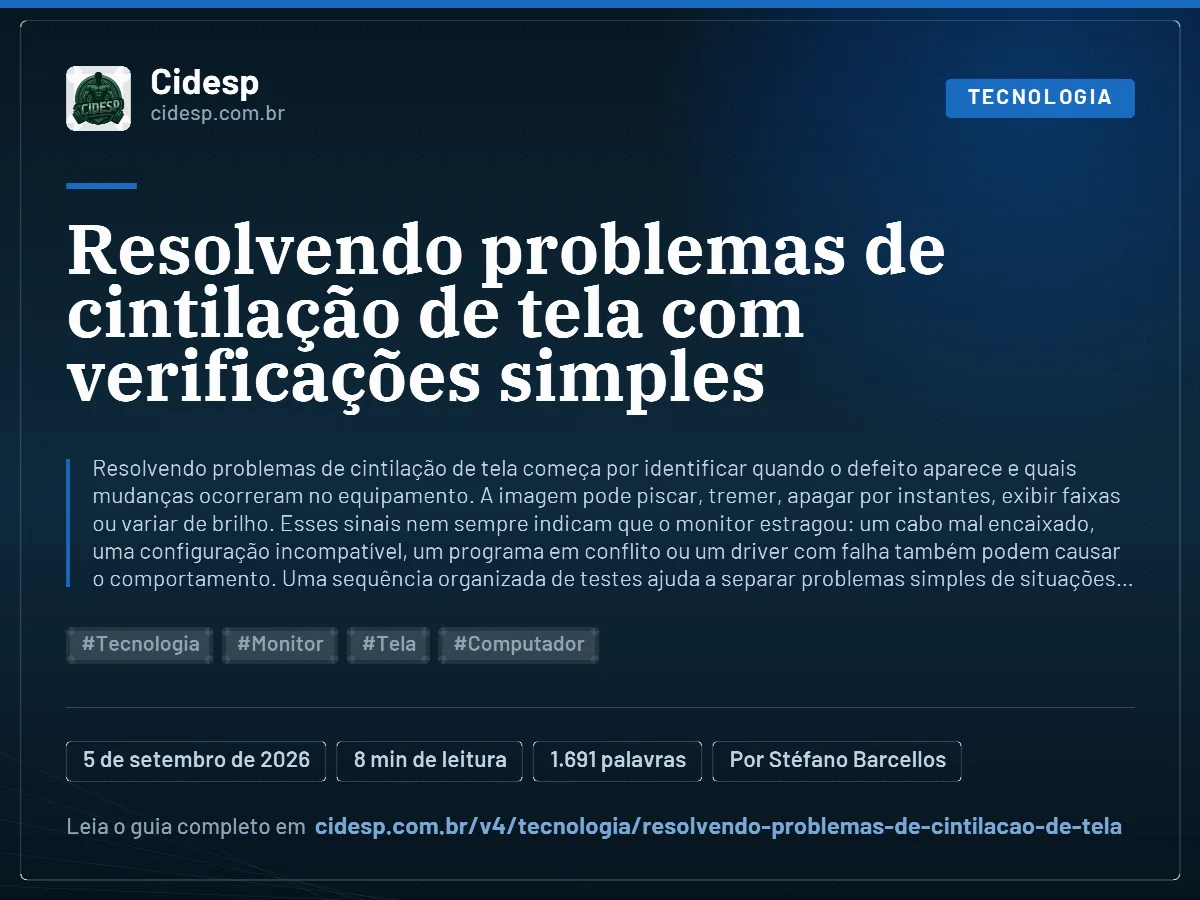
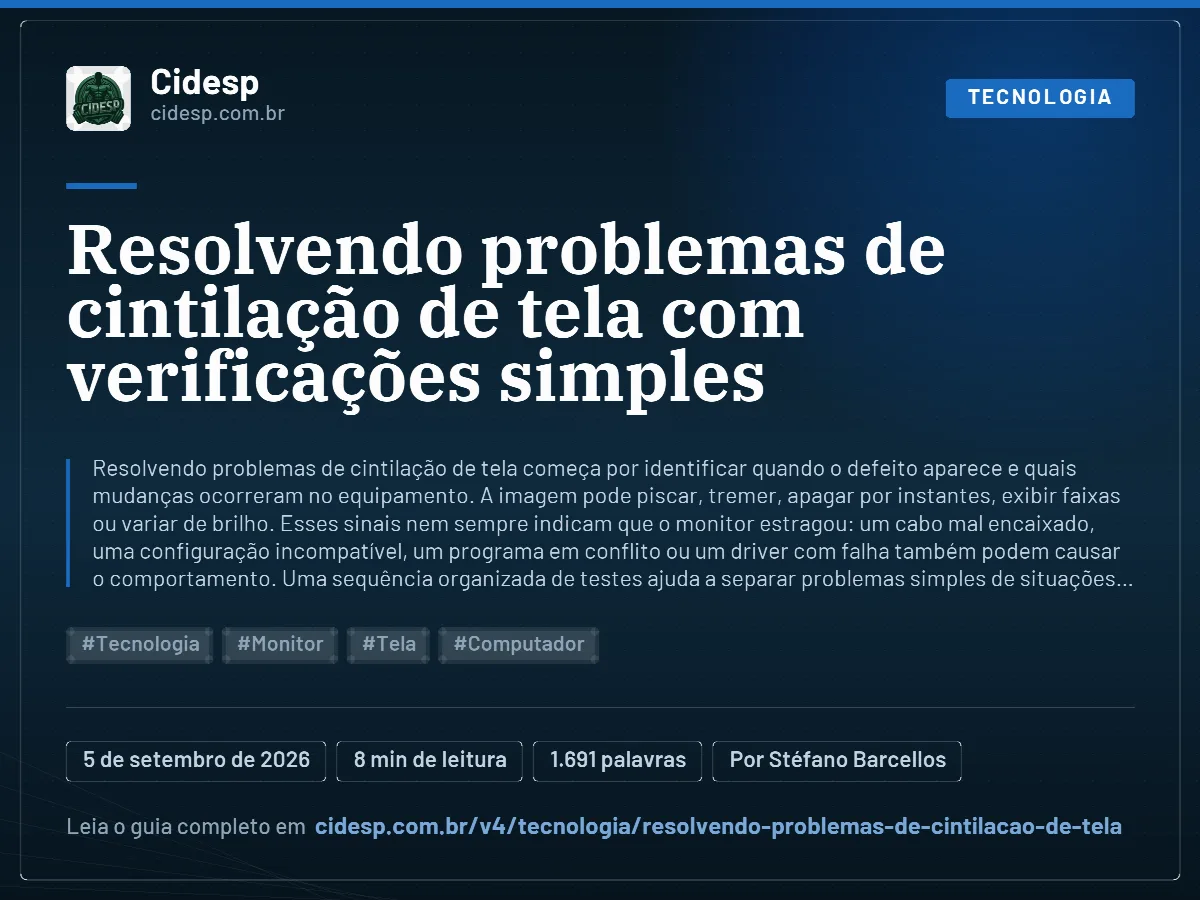
Resolvendo problemas de cintilação de tela com verificações simples
Entenda as causas mais comuns de tela piscando e saiba como testar cabos, configurações, drivers e componentes com segurança.
Resolvendo problemas de cintilação de tela começa por identificar quando o defeito aparece e quais mudanças ocorreram no equipamento. A imagem pode piscar, tremer, apagar por instantes, exibir faixas ou variar de brilho. Esses sinais nem sempre indicam que o monitor estragou: um cabo mal encaixado, uma configuração incompatível, um programa em conflito ou um driver com falha também podem causar o comportamento. Uma sequência organizada de testes ajuda a separar problemas simples de situações que exigem assistência técnica.
O que é a cintilação e como reconhecer o padrão
Cintilação é a instabilidade visível da imagem na tela. Ela pode ocorrer de forma contínua ou intermitente, atingir toda a área do monitor ou somente uma parte e ser acompanhada por perda temporária de sinal. Observar esse padrão antes de alterar configurações evita tentativas aleatórias e reduz o risco de agravar um problema de software ou de hardware.
Vale notar se a falha aparece logo ao ligar o computador, somente depois de abrir determinado programa, durante jogos, ao movimentar a tampa de um notebook ou em momentos de maior uso gráfico. Também é útil verificar se há mudança ao conectar outro dispositivo ao mesmo monitor ou ao usar o computador em outra tela.
Sinais que merecem atenção
- Imagem que apaga e retorna, com ou sem mensagem de perda de sinal.
- Linhas horizontais ou verticais que surgem junto com tremores.
- Brilho oscilando sem comando do usuário.
- Piscadas que ocorrem apenas em aplicativos específicos.
- Defeito que muda quando o cabo é tocado, movido ou recolocado.
- Tela de notebook que falha ao abrir ou fechar a tampa.
Se houver cheiro de queimado, aquecimento incomum, estalos, danos visíveis no cabo ou no conector, interrompa o uso do equipamento e procure avaliação técnica. Não é recomendável abrir monitores, fontes de alimentação ou notebooks sem qualificação, pois há componentes internos que podem reter carga elétrica.
Comece pelos cabos, conectores e alimentação elétrica
As conexões físicas são um dos primeiros pontos a verificar. Cabos de vídeo podem sofrer desgaste, dobraduras excessivas, folga nos conectores e interferência quando ficam pressionados ou próximos a fontes de ruído elétrico. Desligue o computador e o monitor da energia antes de remover ou recolocar conexões.
Examine as extremidades do cabo e as portas do monitor e do computador. Procure pinos tortos, sujeira, encaixe incompleto e sinais de oxidação ou dano. Recoloque o cabo com firmeza, sem forçar. Se houver outra porta compatível disponível, faça o teste nela. Quando possível, utilize um cabo em boas condições e de especificação adequada à resolução e à taxa de atualização usadas.
A alimentação também importa. Um plugue frouxo, uma extensão sobrecarregada, um adaptador de baixa qualidade ou uma fonte defeituosa podem provocar apagões breves e oscilações. Para teste, conecte o monitor diretamente a uma tomada em bom estado, respeitando a tensão indicada pelo fabricante. Evite improvisar adaptadores ou usar cabos de energia danificados.
Faça testes cruzados para isolar a origem
O teste cruzado consiste em mudar apenas um elemento por vez. Ele é mais confiável do que trocar vários itens simultaneamente, porque permite descobrir qual alteração eliminou ou reproduziu a falha. Antes de começar, anote mentalmente o comportamento da imagem para comparar os resultados.
- Desconecte dispositivos não essenciais, como adaptadores, hubs e telas adicionais.
- Teste o monitor com outro cabo compatível.
- Conecte o mesmo monitor a outro computador ou dispositivo de vídeo.
- Conecte o computador a outro monitor ou televisão compatível.
- Teste outra porta de vídeo, se o equipamento oferecer essa opção.
- Observe se o defeito persiste fora do sistema operacional, em telas de inicialização ou menus do próprio monitor.
Quando a cintilação permanece no monitor ao conectá-lo a dispositivos diferentes, a origem tende a estar no monitor, no cabo de energia ou na instalação elétrica. Se ela acompanha apenas um computador, investigue driver gráfico, configurações, placa de vídeo, memória e temperatura. Caso a falha ocorra somente com um cabo ou uma porta, a substituição ou o reparo desse item costuma ser a medida mais apropriada.
Ajuste resolução e taxa de atualização com compatibilidade
Resolução e taxa de atualização precisam ser suportadas ao mesmo tempo pelo monitor, pela porta de vídeo, pelo cabo e pelo processador gráfico. Uma combinação inadequada pode resultar em imagem instável, apagões ou perda de sinal. O ideal é selecionar a resolução recomendada pelo fabricante da tela e uma taxa de atualização listada como compatível.
Em computadores com sistemas operacionais gráficos, acesse as configurações de exibição e procure as opções avançadas do monitor. Se a tela estiver tremendo, reduza temporariamente a taxa de atualização ou escolha outra opção disponível para testar a estabilidade. Caso o defeito desapareça, retorne gradualmente às opções desejadas, sempre verificando se o conjunto continua funcionando sem oscilações.
Evite forçar frequências por ferramentas externas quando não houver certeza sobre a capacidade do painel e da conexão. Recursos como taxa variável, sincronização adaptativa, modos de baixa latência e filtros de imagem podem ser úteis, mas também podem expor incompatibilidades em determinados conjuntos de hardware. Desative-os temporariamente para diagnóstico e reative apenas os que se mostrarem estáveis.
Compartilhe
Cartão deste artigo
Compare as causas mais frequentes
| Possível causa | Indício comum | Teste inicial | Medida recomendada |
|---|---|---|---|
| Cabo ou conector com falha | Piscadas ao movimentar a conexão | Reencaixar e testar outro cabo | Substituir o cabo ou usar outra porta compatível |
| Configuração incompatível | Falha após mudar resolução ou frequência | Selecionar opção recomendada pelo monitor | Ajustar resolução e taxa de atualização suportadas |
| Driver gráfico instável | Defeito ao iniciar programas ou após alterações no sistema | Verificar se a falha ocorre em modo de diagnóstico | Atualizar, reinstalar ou restaurar o driver |
| Aplicativo em conflito | Piscadas restritas a um programa | Fechar o aplicativo e desativar aceleração gráfica | Reconfigurar ou reinstalar o programa |
| Defeito no monitor ou placa gráfica | Artefatos persistentes em diferentes testes | Testar com outro dispositivo ou outra tela | Buscar diagnóstico técnico especializado |
Revise o driver de vídeo e as atualizações do sistema
O driver é o software que permite a comunicação entre o sistema operacional e o hardware gráfico. Arquivos corrompidos, conflitos após uma atualização ou uma instalação incompleta podem causar instabilidade visual. Antes de alterar o driver, salve o trabalho aberto, pois pode ser necessário reiniciar o computador durante o processo.
Use os canais oficiais do fabricante do computador ou do componente gráfico para procurar versões apropriadas. Em notebooks, o pacote disponibilizado pelo fabricante do aparelho pode conter ajustes específicos para o modelo, incluindo controle de energia e funcionamento da tela integrada. Em computadores montados, confirme o modelo do processador gráfico antes de instalar qualquer pacote.
Se a cintilação começou depois de uma modificação de software, uma alternativa é restaurar o driver anterior pelo gerenciador do sistema, quando essa opção estiver disponível. Outra medida é desinstalar o driver de forma apropriada e realizar uma instalação limpa seguindo as instruções do fabricante. Evite programas desconhecidos que prometem atualizar todos os drivers automaticamente, pois eles podem instalar versões inadequadas ou incluir componentes indesejados.
Verifique programas com aceleração por hardware
Navegadores, editores gráficos, ferramentas de videoconferência e aplicativos de reprodução de mídia podem usar aceleração por hardware. Quando há incompatibilidade entre o aplicativo, o driver e a placa gráfica, a falha pode aparecer apenas naquela janela ou ao rolar páginas, reproduzir vídeos e alternar entre abas.
Feche o programa que apresenta a falha e observe se a tela se estabiliza. Depois, procure nas preferências do aplicativo uma opção relacionada a aceleração gráfica e desative-a temporariamente. Se isso resolver o problema, mantenha a configuração até que seja possível atualizar ou reinstalar o programa e o driver de vídeo com segurança.
Considere particularidades de notebooks e telas externas
Em notebooks, a tela interna depende de um cabo flexível que passa pela região da dobradiça. Se a imagem pisca principalmente ao mudar a abertura da tampa, pode haver desgaste nesse cabo, folga no conector ou falha do próprio painel. Não pressione a moldura da tela nem force a dobradiça para tentar corrigir o defeito.
Quando uma tela externa funciona normalmente e a tela interna apresenta problemas, a investigação deve se concentrar no painel, no cabo interno e nos ajustes específicos do notebook. Se as duas telas falham ao mesmo tempo, é mais provável que a causa esteja no driver, na unidade gráfica, na energia ou no sistema.
Em conjuntos com mais de um monitor, use temporariamente apenas uma tela. Depois, reconecte as demais individualmente. Diferenças de resolução, frequência, tipo de porta e qualidade dos adaptadores podem afetar a estabilidade do conjunto. Adaptadores simples nem sempre atendem recursos avançados de vídeo, especialmente quando a carga de imagem é maior.
Quando procurar assistência técnica
Há situações em que insistir em ajustes domésticos não é a escolha mais segura. Artefatos coloridos, faixas persistentes, desligamentos recorrentes, perda total de imagem e falhas que continuam em equipamentos diferentes podem indicar defeito físico. O mesmo vale para ruídos internos, cheiro incomum e sinais de aquecimento excessivo.
Para facilitar o diagnóstico, informe ao profissional quais testes foram feitos, quais cabos e telas foram usados e em que condição a cintilação aparece. Se conseguir registrar o defeito com outro dispositivo, esse material pode ajudar, mas não substitui a avaliação presencial quando há suspeita de dano elétrico ou mecânico.
Uma boa prática é alterar um fator por vez e testar novamente. Esse método reduz erros de diagnóstico e evita que uma configuração aparentemente resolvida esconda a verdadeira origem da falha.
Hábitos que ajudam a prevenir instabilidade na imagem
Embora defeitos possam surgir sem aviso, alguns cuidados diminuem o desgaste das conexões e evitam problemas de configuração. Mantenha cabos sem tensão excessiva, limpe as portas somente com métodos adequados e não ultrapasse as especificações informadas para o monitor. Em equipamentos portáteis, transporte o notebook protegido e evite apoiar objetos sobre a tampa.
Também é recomendável instalar softwares e drivers apenas de fontes confiáveis, revisar alterações feitas após o aparecimento da falha e manter espaço de ventilação ao redor do computador. Temperatura elevada pode comprometer o funcionamento de componentes gráficos e causar instabilidade que parece, inicialmente, ser apenas um problema de tela.
Referencias
- Microsoft — documentação de suporte para configurações de vídeo e solução de problemas de tela.
- Apple — manual de suporte para monitores, notebooks e ajustes de tela.
- Intel — documentação técnica de drivers e gráficos integrados.
- NVIDIA — documentação de suporte para drivers e configurações gráficas.
- AMD — base de conhecimento sobre drivers e produtos gráficos.
Perguntas frequentes sobre Tecnologia
Por que a tela do computador fica piscando?
A tela pode piscar por causa de cabo frouxo, configuração de vídeo incompatível, falha no driver gráfico, conflito com aplicativos ou defeito físico no monitor e na placa de vídeo. O teste com outro cabo, outra porta e outra tela ajuda a identificar a origem.
Um cabo HDMI ruim pode causar cintilação na tela?
Sim. Cabos danificados, mal encaixados ou inadequados para a resolução e a taxa de atualização escolhidas podem provocar piscadas, apagões breves e perda de sinal. Testar um cabo compatível e em boas condições é uma das verificações iniciais mais úteis.
Como saber se a cintilação é problema do monitor ou do computador?
Conecte o monitor a outro dispositivo e conecte o computador a outra tela. Se a falha acompanhar o monitor, investigue a tela, o cabo de energia e a conexão; se acompanhar o computador, verifique configurações, driver e hardware gráfico.
Atualizar o driver de vídeo pode resolver a tela piscando?
Pode resolver quando a causa for corrupção, incompatibilidade ou instabilidade no software do driver. É importante usar o pacote oficial e apropriado para o modelo do equipamento, pois uma versão incorreta também pode gerar problemas.
Quando a tela piscando exige assistência técnica?
Procure assistência quando houver artefatos persistentes, cheiro de queimado, aquecimento excessivo, ruídos incomuns, dano visível ou falha em vários cabos e telas. Em notebook, cintilação ligada ao movimento da tampa também merece avaliação profissional.
Publicado em 05/09/2026 · Revisão editorial de Stéfano Barcellos