
Como usar 192.168.15.1 Vivo Admin para configurar o roteador
Entenda como acessar o painel do roteador Vivo, identificar credenciais e ajustar a rede com mais segurança.
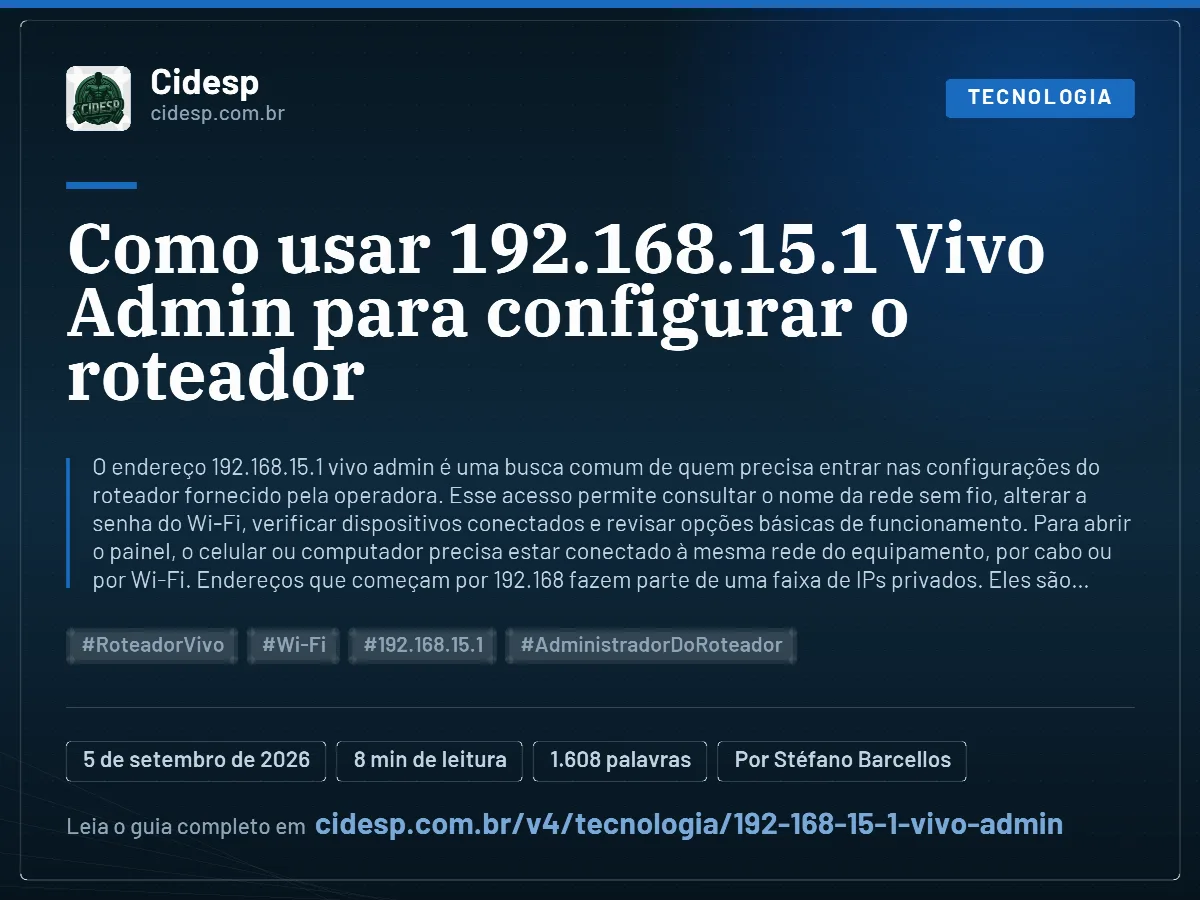
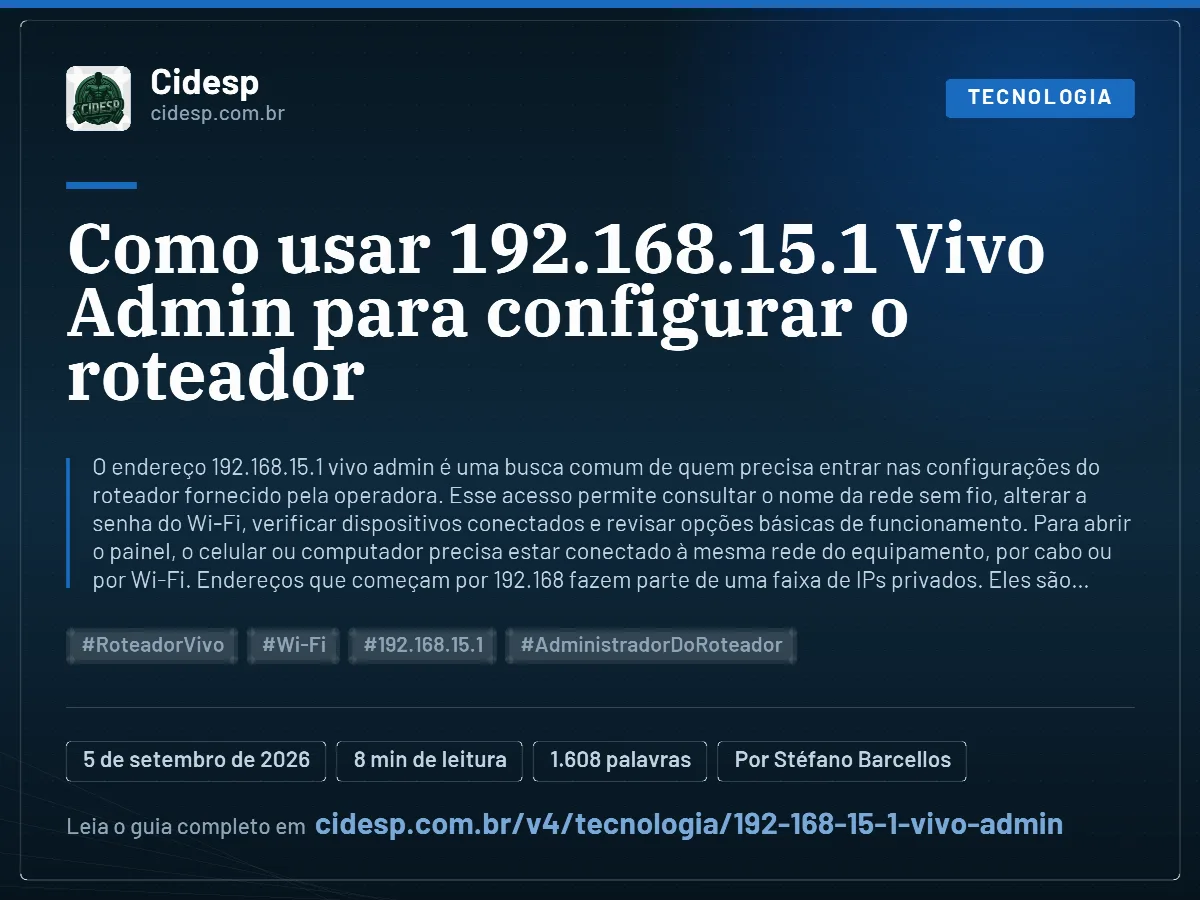
O endereço 192.168.15.1 vivo admin é uma busca comum de quem precisa entrar nas configurações do roteador fornecido pela operadora. Esse acesso permite consultar o nome da rede sem fio, alterar a senha do Wi-Fi, verificar dispositivos conectados e revisar opções básicas de funcionamento. Para abrir o painel, o celular ou computador precisa estar conectado à mesma rede do equipamento, por cabo ou por Wi-Fi.
O que é o endereço 192.168.15.1
Endereços que começam por 192.168 fazem parte de uma faixa de IPs privados. Eles são usados dentro da rede local e não levam a uma página pública da internet. Em muitos roteadores, um desses endereços funciona como porta de entrada para a área administrativa do aparelho.
O número 192.168.15.1 pode ser adotado por determinados modelos distribuídos pela Vivo, mas não é uma regra para todo equipamento. O endereço de administração varia conforme fabricante, configuração da rede, tipo de conexão e aparelho instalado. Por isso, uma tela que não abre não significa necessariamente falha na internet.
Também é importante diferenciar o endereço do roteador do endereço de sites comuns. No navegador, ele deve ser digitado diretamente na barra de endereços, sem espaço e sem termos adicionais. Quando necessário, é possível testar o protocolo seguro ou o protocolo padrão antes do número, mas a conexão com a rede local é o requisito principal.
Como entrar no painel de administração
Antes de tentar o login, confirme que o dispositivo está conectado ao Wi-Fi que será configurado ou a uma porta de rede do roteador. Se o telefone estiver usando apenas dados móveis, o navegador não encontrará o equipamento dentro da residência.
- Conecte o celular, tablet ou computador à rede do roteador.
- Abra um navegador de internet atualizado.
- Digite 192.168.15.1 na barra de endereços e confirme o acesso.
- Espere a tela de autenticação carregar.
- Informe o usuário e a senha administrativos indicados para o equipamento.
- Após entrar, localize o menu referente a Wi-Fi, rede sem fio, segurança ou configurações básicas, conforme a interface exibida.
Evite pesquisar o número em um mecanismo de busca. A busca pode apresentar resultados informativos, mas não abre o painel do roteador. Caso o navegador mostre aviso sobre certificado ou conexão local, leia a mensagem com atenção e só prossiga se tiver certeza de que está acessando o próprio equipamento conectado à sua rede.
Onde encontrar usuário e senha do roteador
As credenciais de administração não são necessariamente as mesmas usadas para entrar no Wi-Fi. A senha da rede sem fio serve para conectar aparelhos; já a senha administrativa autoriza mudanças no roteador. Misturar essas informações pode causar tentativas de login sem sucesso.
Em muitos equipamentos, o rótulo físico contém dados como endereço de administração, nome da rede, chave Wi-Fi, usuário padrão e senha padrão. Ele pode estar na parte inferior, traseira ou lateral do aparelho. Consulte a etiqueta com cuidado e preserve essas informações, pois elas dão acesso à rede doméstica.
Quando a credencial padrão não funciona
É possível que a senha tenha sido alterada durante uma instalação anterior ou por alguém que administra a rede. Nessa situação, teste apenas dados que você reconhece como legítimos. Repetir combinações aleatórias pode bloquear temporariamente o acesso em alguns modelos.
Se não houver registro da credencial definida, o suporte da operadora ou o manual do fabricante podem orientar o procedimento adequado. A restauração de fábrica é uma medida mais extrema, pois costuma apagar personalizações, inclusive nome da rede, senha do Wi-Fi e parâmetros necessários para o serviço funcionar corretamente.
Principais configurações disponíveis
O visual do painel muda entre fabricantes, mas as funções essenciais costumam ser semelhantes. Usuários domésticos geralmente precisam apenas de recursos ligados ao Wi-Fi e à segurança. Alterações em menus avançados de internet, telefonia, VLAN, WAN, DNS ou atualização de firmware exigem cautela, porque uma configuração incorreta pode interromper a conexão.
- Nome da rede: identifica o Wi-Fi na lista de conexões dos dispositivos.
- Senha do Wi-Fi: protege o acesso à rede sem fio.
- Tipo de segurança: define o padrão de autenticação aplicado à conexão.
- Rede para visitantes: cria uma conexão separada para pessoas que não precisam acessar dispositivos internos.
- Dispositivos conectados: ajuda a reconhecer aparelhos presentes na rede.
- Faixas de frequência: permite ajustar redes com alcances e desempenhos diferentes, quando o equipamento oferece essa opção.
- Reinicialização: desliga e religa logicamente o roteador sem necessariamente apagar suas configurações.
Faça uma mudança por vez e confirme se os aparelhos continuam conectando normalmente. Se alterar o nome ou a senha do Wi-Fi, celulares, televisores, computadores e dispositivos inteligentes precisarão usar a nova credencial.
Compartilhe
Cartão deste artigo
Qual ajuste escolher em cada necessidade
| Necessidade | Menu ou recurso comum | Ação recomendada | Cuidado principal |
|---|---|---|---|
| Trocar a chave de acesso | Wi-Fi ou Segurança | Definir senha longa e exclusiva | Reconectar todos os aparelhos |
| Mudar o nome da rede | Wi-Fi ou SSID | Usar identificação que não revele dados pessoais | Evitar informações do endereço ou da família |
| Conferir uso desconhecido | Dispositivos conectados | Comparar a lista com seus equipamentos | Nomes técnicos podem dificultar a identificação |
| Separar visitantes | Rede de convidados | Criar senha própria e limitar o compartilhamento | Manter a rede principal protegida |
| Melhorar cobertura interna | Faixa Wi-Fi ou configuração sem fio | Testar a rede mais adequada perto e longe do roteador | Não alterar parâmetros avançados sem necessidade |
Como criar uma senha de Wi-Fi mais segura
A proteção da rede começa por uma senha difícil de adivinhar e diferente da usada em serviços pessoais. Prefira uma combinação longa, com palavras sem relação direta com sua vida, letras maiúsculas e minúsculas, números e símbolos aceitos pelo equipamento. O objetivo não é criar uma sequência impossível de guardar, mas evitar padrões óbvios.
Não use nome, telefone, endereço, placa de veículo, data de nascimento ou sequências simples. Também não compartilhe a senha principal com mais pessoas do que o necessário. Quando precisar oferecer internet a visitas, a rede de convidados, se disponível, é uma alternativa mais organizada.
A senha administrativa do roteador merece proteção especial: quem entra no painel pode alterar a rede, trocar credenciais e modificar opções que afetam todos os dispositivos conectados.
Depois de modificar a senha administrativa, guarde-a em um meio seguro. Não deixe a credencial anotada em local exposto próximo ao roteador. Se outras pessoas da casa precisarem administrar a conexão, estabeleça uma forma confiável de compartilhamento.
O que fazer quando 192.168.15.1 não abre
Primeiro, verifique a conexão local. O dispositivo deve estar ligado à rede correta e não a uma rede de vizinho, ponto de acesso antigo ou dados móveis. Em computadores, uma conexão por cabo pode facilitar o diagnóstico, pois elimina dúvidas sobre a senha e o alcance do Wi-Fi.
Em seguida, confira se o endereço foi digitado sem caracteres extras. Alguns navegadores podem completar uma pesquisa em vez de abrir um IP; apagar o campo e informar apenas o endereço costuma resolver. Fechar e reabrir o navegador também pode ajudar quando há dados locais armazenados de uma tentativa anterior.
Descobrindo o endereço correto do gateway
Se o painel não carregar, o roteador pode usar outro endereço interno. A forma mais confiável de descobrir isso é consultar as informações da conexão no próprio aparelho. Em celulares, procure os detalhes da rede Wi-Fi conectada e localize o item chamado roteador, gateway ou porta de enlace. Em computadores, as propriedades da rede também costumam mostrar o gateway padrão.
O número exibido nesse campo é o endereço que deve ser usado no navegador. Não altere as configurações de IP do celular ou computador apenas para testar acessos, salvo se souber exatamente o que está fazendo. Essa mudança pode impedir a comunicação com a rede.
Problemas de login e formas seguras de resolver
Quando a página abre, mas o acesso é recusado, confirme a diferença entre senha de Wi-Fi e senha administrativa. Verifique ainda se o navegador não preencheu automaticamente uma credencial antiga. Digitar os dados manualmente evita que informações salvas interfiram na tentativa.
Se o painel continuar indisponível apesar de o endereço correto estar identificado, reiniciar o roteador pode restaurar a comunicação local. Faça isso pelo botão ou pela opção de reinicialização indicada pelo fabricante, sem pressionar o botão de redefinição por engano. Os dois comandos podem ter efeitos diferentes.
A redefinição de fábrica deve ser considerada somente quando há necessidade real e orientação adequada. Ela pode exigir uma nova configuração da conexão e afetar serviços vinculados ao equipamento. Em caso de dúvida sobre o modelo instalado, procure os canais oficiais de atendimento da Vivo e informe o problema sem divulgar senhas ou códigos de autenticação.
Boas práticas para administrar a rede doméstica
Manter a rede organizada reduz dificuldades de acesso e ajuda a identificar comportamentos incomuns. Reserve alguns minutos para revisar os dispositivos conectados, remover aparelhos que não pertencem à residência e conferir se o tipo de segurança habilitado é o mais apropriado entre as opções oferecidas pelo roteador.
Posicione o equipamento em local ventilado, firme e livre de obstáculos metálicos relevantes. Evite esconder o roteador dentro de armários fechados ou deixá-lo ao lado de fontes intensas de interferência. A localização não substitui uma boa cobertura planejada, mas pode influenciar a estabilidade do sinal dentro do imóvel.
Por fim, evite instalar aplicativos ou programas que prometem acessar qualquer roteador sem autorização. Além de representarem risco de segurança, essas ferramentas podem coletar dados ou induzir alterações indevidas. O gerenciamento deve ocorrer pelo painel legítimo do equipamento e pelos canais oficiais do serviço contratado.
Referencias
- Agência Nacional de Telecomunicações — materiais de orientação ao consumidor de telecomunicações.
- Centro de Estudos, Resposta e Tratamento de Incidentes de Segurança no Brasil — cartilha de segurança para internet.
- NIC.br — publicações educativas sobre redes e segurança digital.
- Vivo — canais oficiais de suporte para internet residencial.
- Manuais técnicos dos fabricantes de roteadores — guias de instalação e administração de equipamentos.
Perguntas frequentes sobre Tecnologia
Qual é a senha para entrar em 192.168.15.1?
A senha administrativa depende do modelo do roteador e pode estar na etiqueta do aparelho, no manual ou ter sido alterada durante a instalação. Ela não é necessariamente igual à senha usada para conectar ao Wi-Fi. Evite testar combinações aleatórias e consulte o suporte oficial se não tiver a credencial.
Por que 192.168.15.1 não abre no navegador?
O dispositivo pode não estar conectado à rede do roteador ou o equipamento pode usar outro endereço de gateway. Confira os detalhes da conexão Wi-Fi ou de rede para identificar o campo roteador, gateway ou porta de enlace. Digite o endereço mostrado diretamente na barra do navegador.
Posso mudar a senha do Wi-Fi pelo painel do roteador?
Sim, essa é uma das funções mais comuns do painel administrativo. Procure menus como Wi-Fi, rede sem fio ou segurança e salve a nova chave. Depois da alteração, todos os dispositivos precisarão ser reconectados com a senha atualizada.
A senha do Wi-Fi é igual à senha de administrador?
Não necessariamente. A senha do Wi-Fi libera o uso da rede sem fio, enquanto a senha de administrador permite modificar as configurações do roteador. Manter credenciais diferentes melhora a proteção da rede doméstica.
É seguro restaurar o roteador para as configurações de fábrica?
A restauração pode ser útil em situações específicas, mas apaga personalizações e pode exigir nova configuração do serviço. Antes de usar esse recurso, tente identificar a credencial correta e reiniciar o equipamento normalmente. Se houver dúvida, peça orientação ao suporte da operadora.
Publicado em 05/09/2026 · Revisão editorial de Stéfano Barcellos