
Tabela XLS: Guia Completo para Organizar Dados no Excel
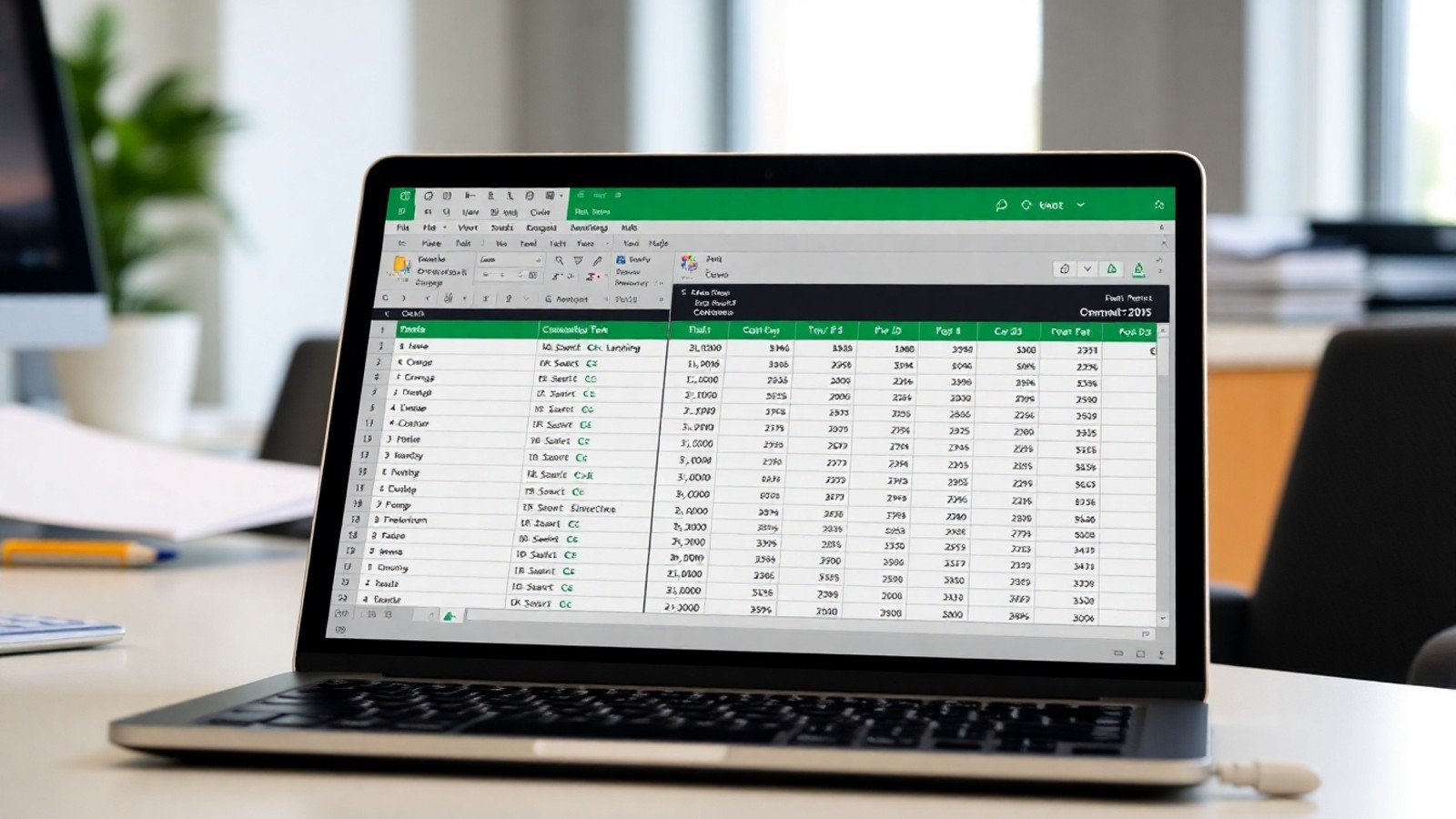
A expressão tabela XLS é amplamente usada por profissionais, estudantes e empresas para se referir tanto a uma planilha Excel com dados organizados em linhas e colunas quanto a uma tabela estruturada dentro do próprio Excel. Embora o termo seja popular, é importante entender que o formato .xls corresponde ao padrão antigo do Microsoft Excel, enquanto as versões mais recentes utilizam, em geral, o formato .xlsx. Na prática, ambos servem para armazenar dados tabulares, controlar informações e facilitar a análise de conteúdo, mas cada um possui características e limitações específicas. Dominar esse assunto é essencial para quem deseja editar planilhas, importar planilha de outros sistemas e manter uma rotina organizada de trabalho.
O que significa tabela XLS e por que esse termo é tão usado
Quando alguém pesquisa por tabela xls, normalmente está buscando uma solução para organizar informações em formato de planilha, seja para cadastro de clientes, controle financeiro, inventário, relatórios administrativos ou consolidação de indicadores. O termo também pode indicar uma tabela criada no Excel com recursos de filtro, ordenação e formatação automática. Essa ambiguidade acontece porque, no uso cotidiano, muitas pessoas chamam qualquer arquivo do Excel de “XLS”, mesmo quando ele já está salvo em formatos mais modernos.
Na visão técnica, o formato xls é o arquivo legado do Excel, muito utilizado em versões antigas do software. Já o xlsx é o padrão atual, mais eficiente em compatibilidade, segurança e desempenho. Ainda assim, o uso de uma tabela em planilha continua sendo uma das formas mais práticas de estruturar dados. O Excel permite transformar um intervalo simples em uma tabela nativa por meio de Inserir > Tabela ou Página Inicial > Formatar como Tabela, recurso recomendado pela própria Microsoft em sua documentação oficial, disponível em Criar e formatar tabelas.
Esse formato estruturado facilita a interpretação dos dados e reduz erros em análises. Em vez de depender apenas de células soltas, a tabela organiza informações com cabeçalhos claros, estilos visuais consistentes e recursos que ajudam na filtragem. Em contextos empresariais, isso é importante porque melhora a produtividade e reduz retrabalho. Em outras palavras, a planilha Excel deixa de ser apenas um repositório de números e passa a ser uma ferramenta de gestão.
Outro ponto relevante é que tabelas no Excel podem ser usadas em gráficos, tabelas dinâmicas e fórmulas que se expandem automaticamente à medida que novos registros são adicionados. Isso torna o processo de manutenção muito mais inteligente, especialmente quando há atualização frequente de informações. Em bases pequenas e médias, essa abordagem costuma ser suficiente; em bases muito extensas, porém, é necessário avaliar desempenho e estrutura com cuidado.
Como criar, editar e importar uma tabela XLS com eficiência
Para criar uma tabela xls de forma eficiente, o ideal é começar com uma estrutura limpa. Cada coluna deve representar um atributo específico, como nome, data, valor, categoria ou status. Cada linha, por sua vez, deve representar um registro único. Essa lógica simples é fundamental para manter a integridade dos dados tabulares e evitar ambiguidades no uso da planilha.
Ao montar uma tabela no Excel, recomenda-se seguir alguns critérios básicos: usar cabeçalhos curtos e objetivos, evitar células mescladas, padronizar tipos de dados e manter consistência entre as colunas. Por exemplo, se a coluna “Data” contém datas, ela não deve misturar textos livres ou campos em branco sem necessidade. Essa disciplina facilita editar planilhas, aplicar filtros e realizar análises confiáveis.
Também é comum precisar importar planilha de fontes externas, como sistemas de ERP, arquivos CSV, bancos de dados ou portais públicos. Nesse caso, o Excel oferece ferramentas como “Obter Dados” e importação por texto delimitado. O cuidado principal é conferir se a codificação, o separador decimal e a estrutura das colunas foram interpretados corretamente. Pequenos erros na importação podem gerar cálculos incorretos, datas fora de padrão e relatórios inconsistentes.
Outro recurso avançado é a automação com fórmulas e referências estruturadas. Quando uma tabela do Excel é criada corretamente, as fórmulas podem acompanhar novos registros automaticamente, o que reduz erros humanos. Isso é particularmente útil em controles financeiros, orçamentos e cadastros. Em processos com atualização recorrente, essa inteligência estrutural economiza tempo e melhora a qualidade da informação.
Além disso, para quem utiliza arquivos compartilhados em equipes, é importante padronizar nomes de abas, descrever colunas com clareza e proteger células críticas quando necessário. Esses cuidados aumentam a confiabilidade de qualquer arquivo XLS ou planilha derivada dele. Em ambientes corporativos, boas práticas de governança de dados são tão importantes quanto o conteúdo inserido na tabela.
Se o objetivo for trabalhar com tipos de dados vinculados, como ações e localização geográfica, o Excel moderno oferece os tipos Stocks e Geography, que podem enriquecer a tabela com informações atualizadas online. A Microsoft explica esse recurso em sua documentação oficial, disponível em Tipos de dados vinculados. Quando bem usados, esses recursos transformam uma simples tabela em uma base analítica mais poderosa.
Principais usos práticos de uma tabela em planilha
Uma tabela xls pode ser aplicada em diversas atividades do dia a dia. Em empresas, ela é usada para acompanhar faturamento, contas a pagar, estoques, contratos e indicadores de desempenho. Em escolas e universidades, serve para controlar notas, frequência, matrícula e projetos. Em atividades pessoais, ajuda no controle de gastos, planejamento de viagens, organização de listas e comparação de preços.
O grande diferencial é a versatilidade. Uma única planilha Excel pode servir tanto para registros simples quanto para análises complexas, desde que a estrutura esteja bem desenhada. Quando os dados estão organizados em forma de tabela, o usuário consegue localizar informações com rapidez, aplicar filtros por período ou categoria e gerar relatórios em poucos cliques.
Em setores que lidam com grande volume de informações, a tabela também contribui para padronização. Em vez de depender de documentos dispersos, a equipe passa a centralizar a base em um arquivo único, com histórico mais claro e menor risco de duplicidade. Isso é valioso para auditorias, conferências e apresentações executivas.
Outro uso frequente envolve bases de consulta e análise. Um arquivo XLS pode conter listas de clientes, produtos, exames, ocorrências, contratos ou resultados de pesquisas. Ao transformar esse conteúdo em tabela, o Excel oferece maior controle sobre ordenação alfabética, agrupamento e aplicação de fórmulas. Em termos práticos, isso significa mais agilidade e menos chance de erro operacional.
Lista de boas práticas para trabalhar com arquivo XLS
- Use cabeçalhos objetivos e padronizados para cada coluna.
- Evite células mescladas em bases de dados.
- Transforme intervalos em tabela nativa do Excel sempre que possível.
- Mantenha um único tipo de informação por coluna.
- Revise formatos de data, moeda e porcentagem antes de analisar.
- Ao importar planilha, confirme separadores, codificação e colunas.
- Faça backups do arquivo para evitar perdas de conteúdo.
- Proteja fórmulas e áreas críticas quando a planilha for compartilhada.
- Prefira o formato .xlsx em novos projetos, reservando o .xls para compatibilidade.
- Teste a performance da planilha quando a base ultrapassar muitos registros.
Comparação entre formato .xls, .xlsx e tabela nativa do Excel
| Recurso | .xls | .xlsx | Tabela nativa do Excel |
|---|---|---|---|
| Finalidade | Arquivo antigo do Excel | Arquivo moderno do Excel | Estrutura de dados dentro da planilha |
| Compatibilidade | Boa com sistemas legados | Maior compatibilidade atual | Compatível com ambos os formatos |
| Recursos de filtro | Limitados ao conteúdo da planilha | Avançados conforme o Excel | Filtros automáticos integrados |
| Expansão automática | Não é nativa | Não é nativa do arquivo, mas funciona na tabela | Sim, a tabela cresce com novos dados |
| Uso recomendado | Intercâmbio com versões antigas | Trabalho cotidiano e profissional | Organização, análise e automação |
| Desempenho | Pode ser mais limitado | Melhor em geral | Depende do volume; bases muito grandes podem pesar |
Ao comparar esses formatos, fica claro que a melhor escolha depende do objetivo. Para rotinas modernas, o .xlsx é normalmente a opção mais adequada. Para organizar conteúdo, porém, a verdadeira vantagem está na tabela nativa do Excel, pois ela agrega recursos de automação e análise que um intervalo comum não oferece. Em bases extensas, convém também observar o desempenho. Referências do mercado, como a análise da DataCamp, alertam que tabelas podem perder fluidez em conjuntos com mais de 100.000 linhas, o que reforça a necessidade de planejamento ao escalar o uso.
Perguntas frequentes sobre tabela XLS
1. Tabela XLS é a mesma coisa que arquivo XLS?
Não exatamente. Embora o termo seja usado de forma genérica, tabela xls pode significar tanto um arquivo no formato .xls quanto uma tabela estruturada dentro do Excel. O mais correto, do ponto de vista técnico, é diferenciar o arquivo XLS da tabela em planilha, que é um recurso interno do software.
2. Qual a diferença entre .xls e .xlsx?
O formato .xls é o modelo antigo do Excel, enquanto o .xlsx é a versão moderna, mais segura e eficiente. O .xlsx costuma ser a melhor escolha para novos arquivos porque oferece melhor compatibilidade e menor risco de corrupção de dados em usos cotidianos.
3. Como criar uma tabela no Excel corretamente?
Basta selecionar o intervalo de dados e usar a opção Inserir > Tabela ou Página Inicial > Formatar como Tabela. Antes disso, é importante conferir se a base está organizada com cabeçalhos claros e sem linhas em branco desnecessárias. Assim, a planilha Excel fica pronta para filtros, ordenação e fórmulas automáticas.
4. Posso importar planilha de outro sistema para o Excel?
Sim. O Excel permite importar planilha de várias origens, incluindo CSV, TXT e integrações com bancos de dados. No entanto, é fundamental revisar a estrutura ao finalizar a importação para garantir que os dados tenham sido interpretados corretamente, principalmente datas, moedas e separadores.
5. Tabelas no Excel servem para análise de cenários?
Sim, mas há uma diferença entre a tabela nativa e a funcionalidade chamada Tabela de Dados, usada em análise de hipóteses. Essa opção fica na área de dados do Excel e ajuda a simular cenários. Já a tabela comum é voltada para organização, filtragem e automação de registros.
Conclusão
A tabela XLS é um conceito muito relevante para quem trabalha com informações estruturadas, pois reúne organização, praticidade e capacidade analítica em um único ambiente. Seja em um arquivo XLS legado, seja em uma planilha Excel moderna, o uso de tabelas facilita a leitura dos dados tabulares, melhora a tomada de decisão e reduz falhas operacionais. Para rotinas atuais, vale priorizar o formato .xlsx e as tabelas nativas do Excel, que oferecem filtros, expansão automática e integração com gráficos e relatórios.
Ao seguir boas práticas de estruturação, importar dados com cuidado e padronizar a edição das planilhas, o usuário obtém ganhos concretos de produtividade. Em um cenário no qual informação bem organizada vale cada vez mais, dominar o uso de uma tabela em planilha deixou de ser um diferencial e passou a ser uma habilidade essencial.
Referências
- Microsoft Support — Criar e formatar tabelas
- Microsoft Support — Tipos de dados vinculados no Excel
- Santander Open Academy — Tabela de dados no Excel
- DataCamp — Excel tables overview
- UNICAMP/NEPA — Tabela TACO em XLS
Isenção de responsabilidade
Este conteúdo tem finalidade exclusivamente informativa e educacional. Embora tenham sido utilizados referenciais confiáveis e documentação pública para apoiar a redação, processos específicos de criação, edição, importação e análise em Excel podem variar conforme a versão do software, o sistema operacional e a configuração do usuário. Recomenda-se sempre validar arquivos, fórmulas e estruturas antes de aplicar as orientações em ambientes profissionais ou críticos.
Compartilhar este post
Pesquisador e escritor focado em educação, orientação sobre tudo. Escreve sobre diversos assuntos com abordagem prática e acessível para o público brasileiro.