
Onde Fazer Tabela no Computador: Guia Completo
Se você está buscando onde fazer tabela no computador, a resposta depende do objetivo: editar textos, organizar dados, criar relatórios ou montar tabelas visuais para apresentação. Em termos práticos, os programas mais usados são o Word, o Excel, o Google Docs, o Google Sheets, o LibreOffice Writer e ferramentas online voltadas à apresentação visual. Cada opção oferece vantagens específicas, seja para inserir tabela rapidamente, seja para construir uma estrutura mais robusta com linhas, colunas, fórmulas e formatação. Para escolher corretamente, é importante entender o tipo de conteúdo, o nível de edição necessário e o resultado final esperado.
Onde fazer tabela no computador e qual programa escolher
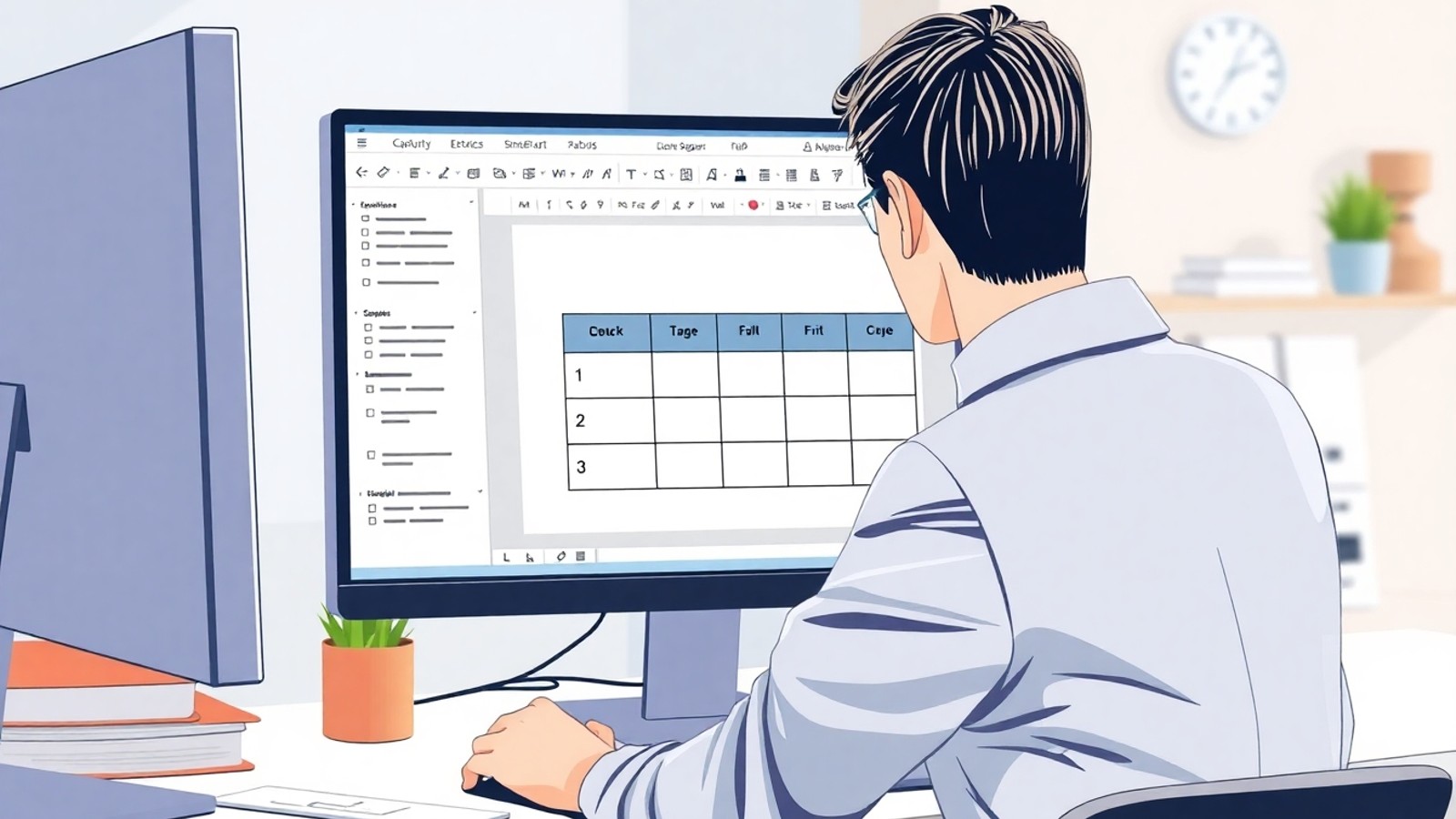
Ao pesquisar como criar tabela no computador, muitas pessoas imaginam que existe apenas uma forma correta de fazer isso. Na realidade, a melhor ferramenta varia conforme a finalidade. Se a tabela precisa estar dentro de um documento textual, como um trabalho acadêmico, contrato, relatório ou proposta comercial, o Word costuma ser a alternativa mais prática. A Microsoft orienta a inserção de tabelas diretamente pelo menu Inserir, com seleção simples de linhas e colunas ou com definição manual de tamanho para tabelas maiores.
Quando a necessidade é trabalhar com números, cálculos, filtros e organização de grandes volumes de informação, o caminho mais adequado é o Excel ou o Google Sheets. Essas plataformas são planilhas eletrônicas e permitem não apenas montar tabela, mas também aplicar fórmulas, ordenar dados, destacar valores e criar relatórios dinâmicos. O Excel, por exemplo, permite transformar um intervalo de células em uma Tabela com estilo automático, cabeçalhos e recursos de análise. Já o Google Sheets é ideal para colaboração em tempo real, principalmente quando várias pessoas precisam editar o mesmo arquivo.
Em cenários educacionais, o Google Docs e o LibreOffice Writer também são excelentes opções. O Google Docs facilita a edição online e o compartilhamento, enquanto o LibreOffice oferece uma alternativa gratuita e compatível com arquivos de escritório. No caso do Writer, é possível criar tabelas de forma rápida pelo atalho Ctrl+F12 ou pelo menu de inserção, com suporte a conversão de texto em tabela. Para usos mais visuais, plataformas como Canva e DesignCap podem ser úteis quando a tabela precisa ter apelo gráfico, como em apresentações, posts e materiais de marketing.
Portanto, a escolha da ferramenta deve considerar o equilíbrio entre praticidade, funcionalidade e visualização. Se a prioridade for texto, use editores de texto; se a prioridade for dados, use planilhas; se a prioridade for design, use editores visuais. Essa decisão evita retrabalho e melhora a organização do conteúdo.
Como criar tabela no Word, Excel e Google Sheets
Entre as dúvidas mais comuns de quem deseja fazer tabela no Word ou aprender fazer tabela no Excel, está o passo a passo de cada ferramenta. No Word, o caminho básico é acessar Inserir > Tabela e escolher a quantidade de linhas e colunas desejada. Para tabelas maiores, a janela de inserção permite definir com precisão o número de células. Depois da criação, é possível ajustar bordas, cores, alinhamento, largura das colunas e estilo geral. Isso torna o Word ideal para documentos que exigem uma tabela simples, porém bem formatada.
No Excel, o processo é ainda mais voltado à estrutura de dados. Basta selecionar um intervalo de células e usar Inserir > Tabela. Em seguida, o software pode reconhecer automaticamente se a primeira linha deve ser tratada como cabeçalho. Essa função é especialmente útil para criar tabelas com filtros, classificação por ordem alfabética, soma de valores e aplicação de fórmulas. Quando a estrutura estiver pronta, o usuário pode escolher entre vários estilos visuais e até utilizar recursos como preenchimento automático e formatação condicional.
Para quem deseja fazer tabela no Google Docs, o procedimento é semelhante ao do Word: vá em Inserir > Tabela e selecione o tamanho desejado. A vantagem do Google Docs está na colaboração online, que permite edição simultânea por diferentes usuários. Já no Google Sheets, a lógica se assemelha ao Excel, mas com forte integração à nuvem e compartilhamento simplificado. Em muitos casos, quem procura como montar tabela escolhe o Sheets por ser leve, acessível em qualquer dispositivo e muito eficiente para controle de informações.
Se você ainda não sabe qual caminho seguir, pense assim: documentos textuais combinam melhor com Word ou Google Docs; dados e cálculos exigem Excel ou Google Sheets; layouts visuais podem ser feitos em Canva ou ferramentas semelhantes. Essa clareza evita o uso inadequado de recursos e melhora a produtividade. Além disso, conhecer o processo de inserir tabela em cada programa ajuda a adaptar o conteúdo para diferentes demandas profissionais e acadêmicas.
Um ponto relevante é a formatação de tabela. Em qualquer ambiente, uma boa tabela precisa ter títulos objetivos, colunas bem definidas, conteúdo padronizado e leitura fácil. Se houver excesso de informação, o ideal é dividir a tabela em blocos ou revisar a hierarquia visual. Em planilhas, cabeçalhos fixos e filtros facilitam o uso; em editores de texto, bordas discretas e alinhamento consistente ajudam na apresentação. A tabela não deve apenas existir, mas comunicar com clareza.
Recursos, vantagens e cuidados ao usar editor de tabelas
Escolher um editor de tabelas adequado faz diferença no resultado final. Ferramentas como Word e LibreOffice são ideais para estrutura textual, enquanto Excel e Sheets atendem melhor à lógica de dados. Já Canva e DesignCap ampliam as possibilidades quando a tabela precisa ser integrada a um material visual. Essa diversidade faz com que o usuário tenha liberdade para construir tabelas simples ou sofisticadas sem depender de processos complexos.
Um cuidado importante é não misturar objetivos. Muitas pessoas tentam criar tabelas extensas em programas de edição visual, quando o ideal seria usar uma planilha eletrônica. Outras tentam produzir tabelas decorativas em Excel, quando poderiam aproveitar recursos de design mais adequados. A escolha errada pode comprometer a leitura, dificultar a manutenção e tornar o arquivo mais pesado. Portanto, antes de começar, defina se o foco é organização, análise ou apresentação.
Outro aspecto relevante é a compatibilidade entre plataformas. O Word e o Excel pertencem ao ecossistema da Microsoft, enquanto Google Docs e Google Sheets funcionam online com forte integração entre dispositivos. O LibreOffice surge como opção gratuita e offline, útil em computadores com menos recursos ou em ambientes sem acesso constante à internet. Já soluções como Canva e DesignCap são interessantes para quem precisa de rapidez e aparência profissional sem dominar técnicas avançadas de design.
Para reforçar a confiabilidade do processo, vale consultar fontes oficiais. A página de suporte da Microsoft sobre o Word detalha o uso de tabelas em documentos, enquanto a documentação do Excel explica a criação e a formatação de tabelas em planilhas. Essas referências ajudam a confirmar procedimentos e entender recursos que podem variar conforme a versão do software.
Ferramentas recomendadas para montar tabelas no PC
- Word: indicado para textos formais, relatórios e documentos com tabelas simples e elegantes.
- Excel: ideal para dados, cálculos, filtros, gráficos e automação de informações.
- Google Docs: bom para documentos colaborativos com necessidade de tabelas básicas.
- Google Sheets: recomendado para planilhas compartilhadas, controle de dados e análises em equipe.
- LibreOffice Writer: alternativa gratuita para criação e edição de tabelas em textos.
- Canva: útil para tabelas visuais em apresentações, materiais de divulgação e conteúdo digital.
- DesignCap: opção online para criar tabelas com foco visual e compartilhamento pela web.
Ao avaliar essas alternativas, perceba que a melhor ferramenta não é necessariamente a mais famosa, mas a que atende melhor ao seu contexto. Se a prioridade for rapidez, um modelo simples no Word pode bastar. Se a prioridade for controle de dados, uma planilha eletrônica será mais eficiente. E se a prioridade for impacto visual, plataformas de design cumprem o papel com mais facilidade.
Comparativo entre as principais opções para criar tabelas
| Ferramenta | Melhor uso | Vantagens | Limitações |
|---|---|---|---|
| Word | Documentos, relatórios, textos formais | Simples de usar, boa formatação, integração com textos | Pouco indicado para cálculos e grandes volumes de dados |
| Excel | Dados, controles, análises | Fórmulas, filtros, estilos automáticos, grande capacidade | Menos prático para textos longos dentro da tabela |
| Google Docs | Documentos colaborativos | Online, compartilhamento fácil, edição simultânea | Recursos de tabela mais básicos |
| Google Sheets | Planilhas e controles em equipe | Colaboração em tempo real, acesso via navegador, automação | Exige internet para melhor experiência |
| LibreOffice Writer | Textos e uso offline | Gratuito, leve, compatível com arquivos de escritório | Interface pode ser menos intuitiva para iniciantes |
| Canva | Tabelas visuais e apresentações | Design atrativo, modelos prontos, compartilhamento simples | Não é a melhor opção para manipulação de dados |
Esse comparativo mostra que a resposta para onde fazer tabela no computador depende do tipo de tabela que você precisa. Em termos de desempenho, cada programa foi pensado para uma finalidade específica. Usar a ferramenta certa significa ganhar tempo, reduzir erros e melhorar a qualidade do material final.
Perguntas frequentes sobre onde fazer tabela no computador
Qual é o melhor programa para fazer tabela no computador?
O melhor programa depende do objetivo. Para textos e documentos, o Word é excelente. Para dados e cálculos, o Excel ou o Google Sheets são mais indicados. Para uso online e colaboração, Google Docs e Google Sheets se destacam.
Como criar tabela no computador de forma rápida?
A forma mais rápida é usar o menu Inserir > Tabela no Word, no Google Docs ou em editores semelhantes. Em planilhas, basta selecionar as células desejadas e aplicar o comando de tabela, como ocorre no Excel.
É possível fazer tabela no Google Docs?
Sim. O Google Docs permite inserir tabelas com poucos cliques. É uma boa opção para documentos simples, trabalhos escolares e conteúdos que precisam ser compartilhados pela internet.
Fazer tabela no Excel é melhor do que no Word?
Depende do uso. O Excel é melhor para dados, números, filtros e fórmulas. O Word é melhor para tabelas em documentos textuais. Portanto, um não substitui completamente o outro; cada um atende a uma necessidade distinta.
Posso usar o computador sem instalar programas para montar tabelas?
Sim. Ferramentas online como Google Docs, Google Sheets, Canva e DesignCap permitem criar tabelas diretamente no navegador. Isso facilita o acesso em diferentes dispositivos e dispensa instalação local.
Conclusão: a melhor forma de fazer tabela no computador
Saber onde fazer tabela no computador é uma habilidade prática que facilita estudos, trabalho e organização de informações. A escolha entre Word, Excel, Google Docs, Google Sheets, LibreOffice, Canva ou DesignCap deve considerar o tipo de conteúdo e o resultado esperado. Se a tabela estiver ligada a um texto, use um editor de documentos. Se estiver ligada a dados e análise, use uma planilha eletrônica. Se o foco for aparência e apresentação, escolha uma ferramenta visual.
Compreender como montar tabela e aplicar corretamente a formatação de tabela torna o conteúdo mais profissional, legível e funcional. Além disso, conhecer o caminho de inserção, os recursos de edição e as diferenças entre as plataformas evita erros e aumenta a produtividade. Em resumo, a melhor ferramenta é aquela que combina praticidade, clareza e compatibilidade com sua necessidade real.
Ao dominar esses procedimentos, você poderá criar tabelas com mais segurança, seja para uso acadêmico, corporativo ou pessoal. Em um cenário cada vez mais digital, essa competência se tornou essencial para quem deseja organizar dados com eficiência e apresentar informações de maneira objetiva.
Referências úteis para criação de tabelas
- Microsoft Word Support: https://support.microsoft.com/pt-br/word
- Microsoft Excel Support: https://support.microsoft.com/pt-br/excel
- LibreOffice Writer Documentation: https://documentation.libreoffice.org/
- Google Docs Ajuda: https://support.google.com/docs/
- Google Sheets Ajuda: https://support.google.com/docs/topic/9054603
- Canva Help Center: https://www.canva.com/help/
Isenção de responsabilidade
Este artigo tem caráter informativo e educacional. Os recursos, menus, atalhos e funcionalidades mencionados podem variar conforme a versão do software, o sistema operacional, o idioma da interface e eventuais atualizações das plataformas. Antes de executar procedimentos em documentos importantes, recomenda-se verificar a documentação oficial de cada ferramenta e realizar testes em arquivos de exemplo. O conteúdo não substitui suporte técnico especializado nem garante compatibilidade total entre versões diferentes de programas.
Compartilhar este post
Pesquisador e escritor focado em educação, orientação sobre tudo. Escreve sobre diversos assuntos com abordagem prática e acessível para o público brasileiro.